Steg 1: Oppstart med bruk av CheckID
Grunnleggende oppsett
Åpne nettleser og gå til adressen ID.kirken.no.
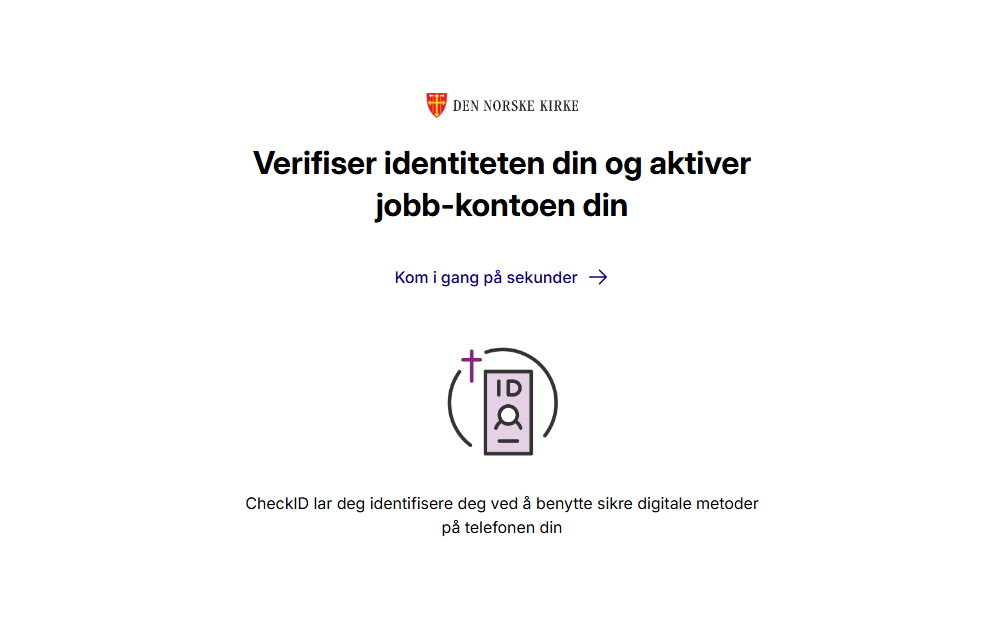
Trykk på Kom i gang på sekunder.
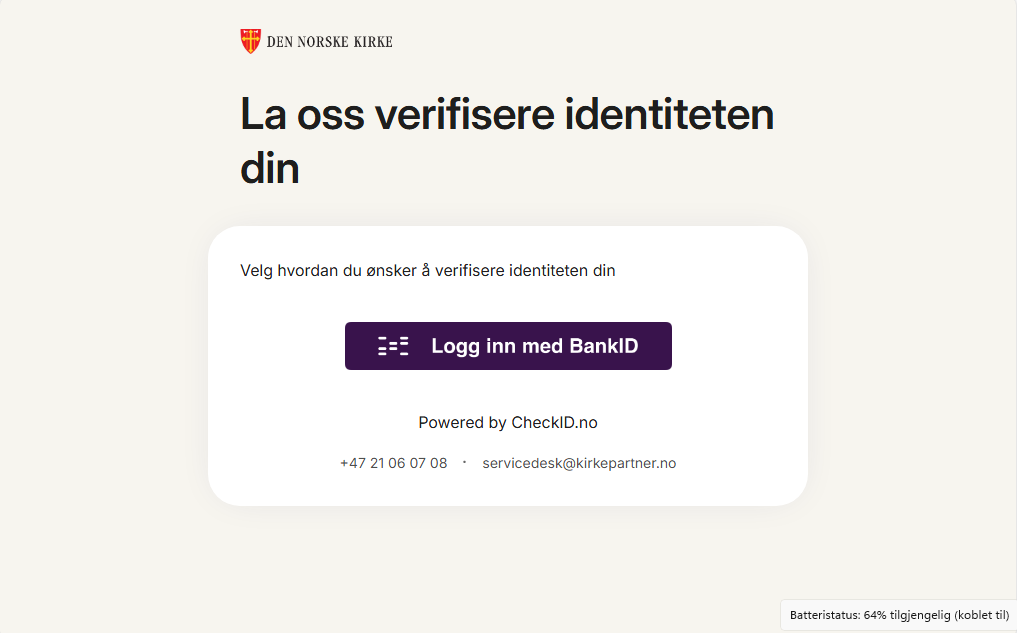
Trykk Logg inn med BankID.
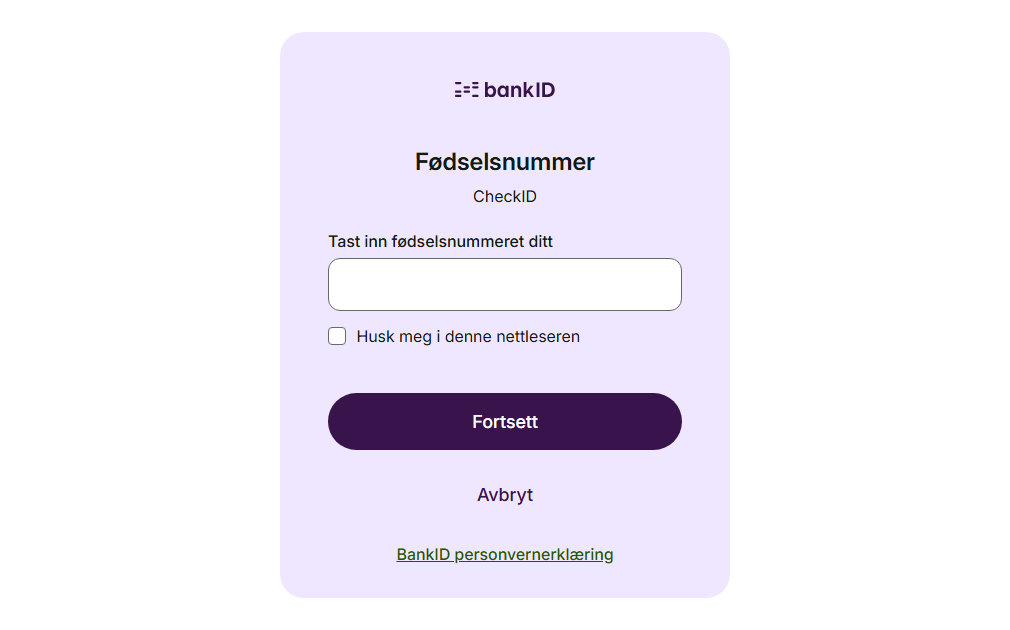
Skriv inn fødelsnummer, 11 siffer.
Godkjenn påloggingen i BankID appen din.
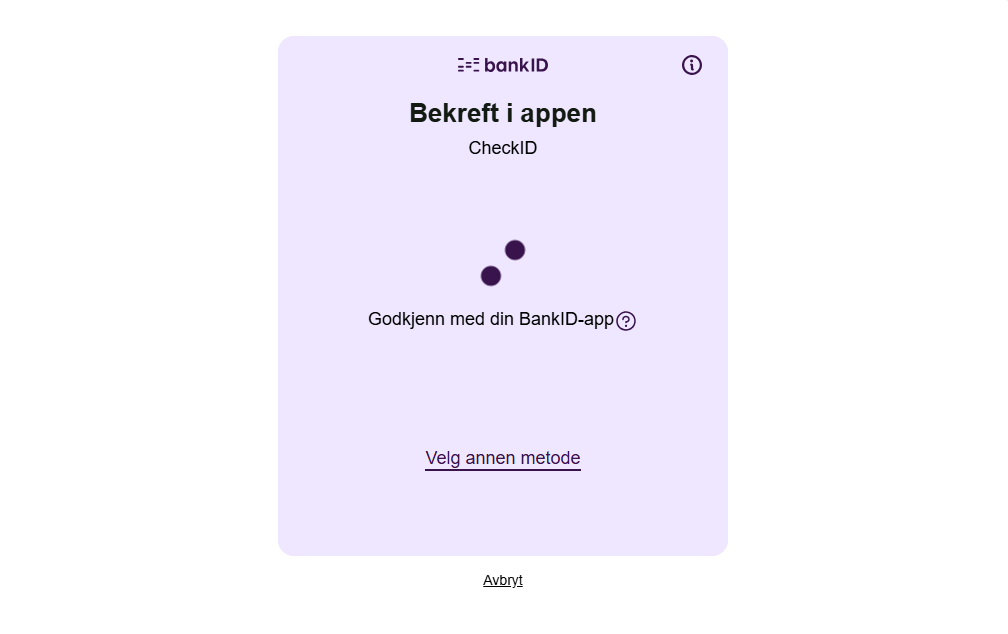
Skriv inn ditt BankID-passord.
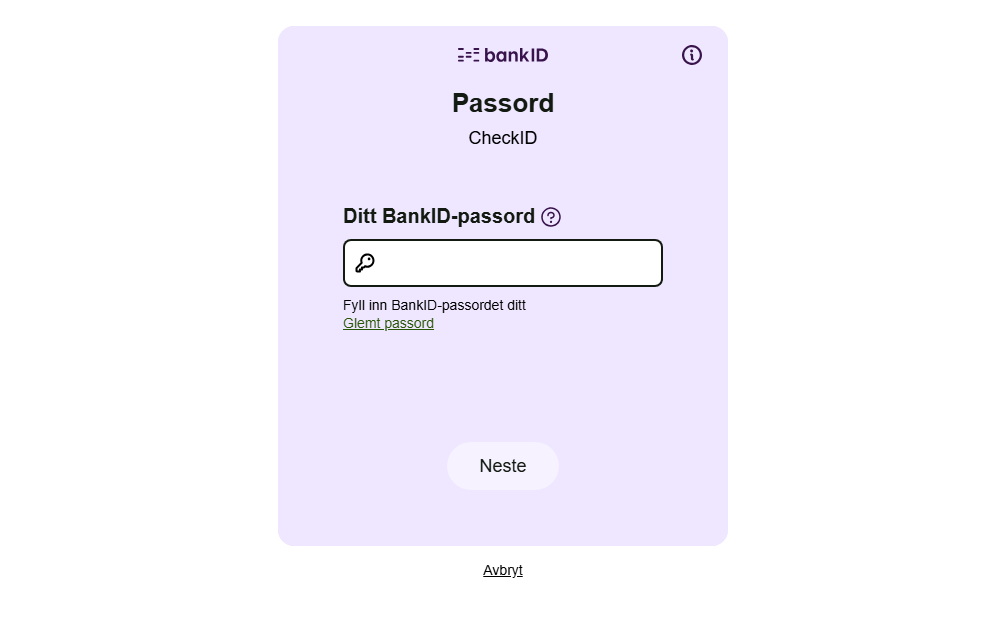
Velg din konto.
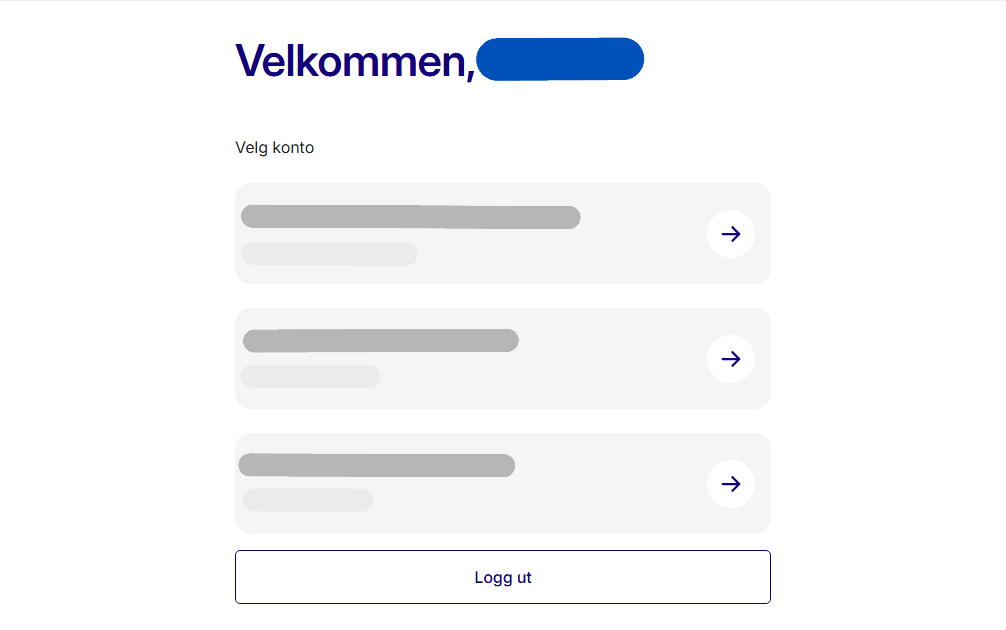
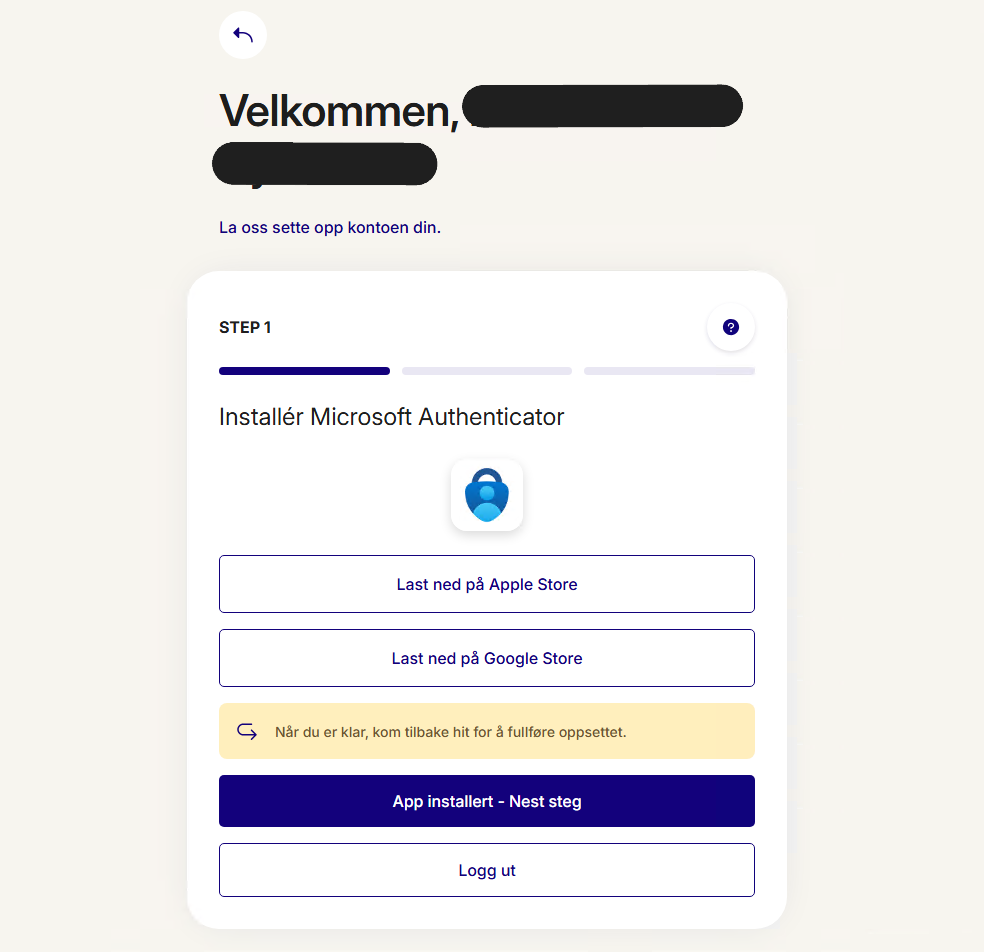
Nå skal appen Microsoft Authenticator installeres på telefon. Hvis du har appen fra før velger du App installert - Neste steg, hvis ikke velg Last ned på Apple Store (iPhone) eller Google Store (Android) avhengig av hviken telefon du har.
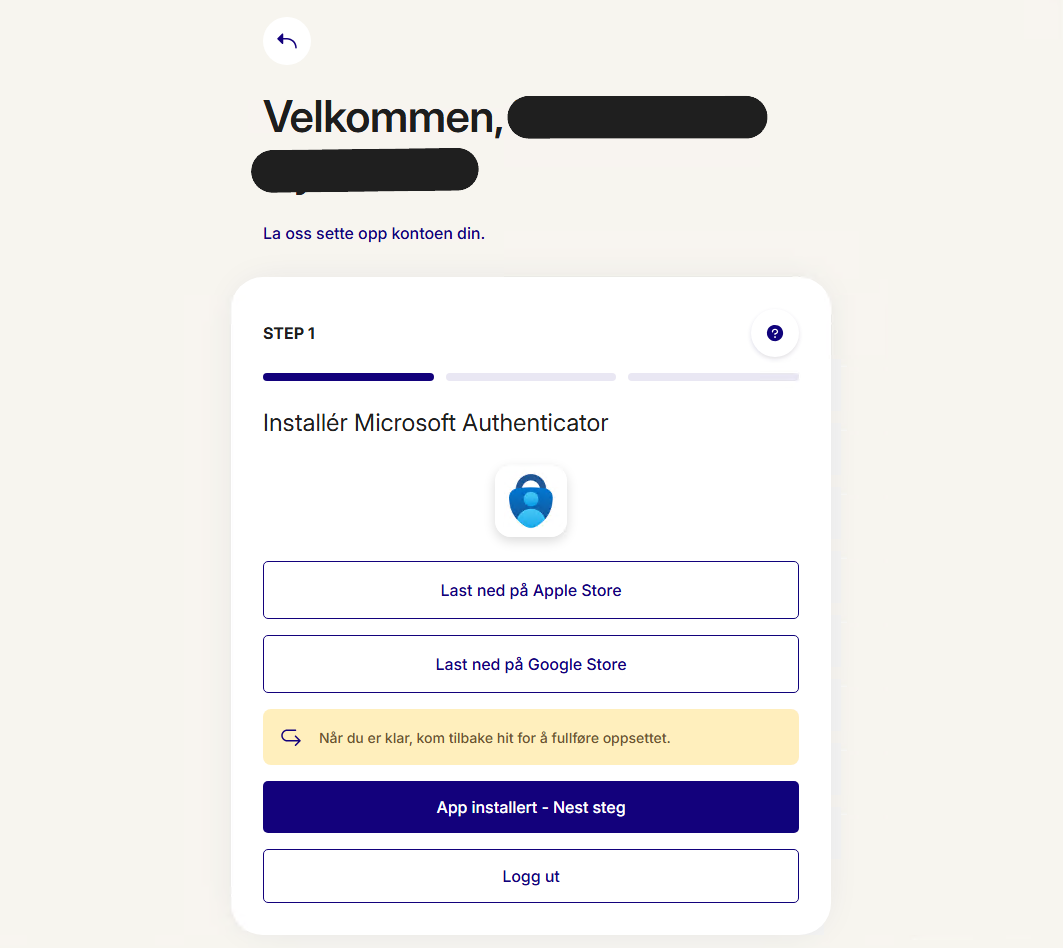
Ta bilde av QR-koden med kamera på telefonen din. App Store eller Google Store vil nå åpne seg, installer Microsoft Authenticator. Velg Lukk.
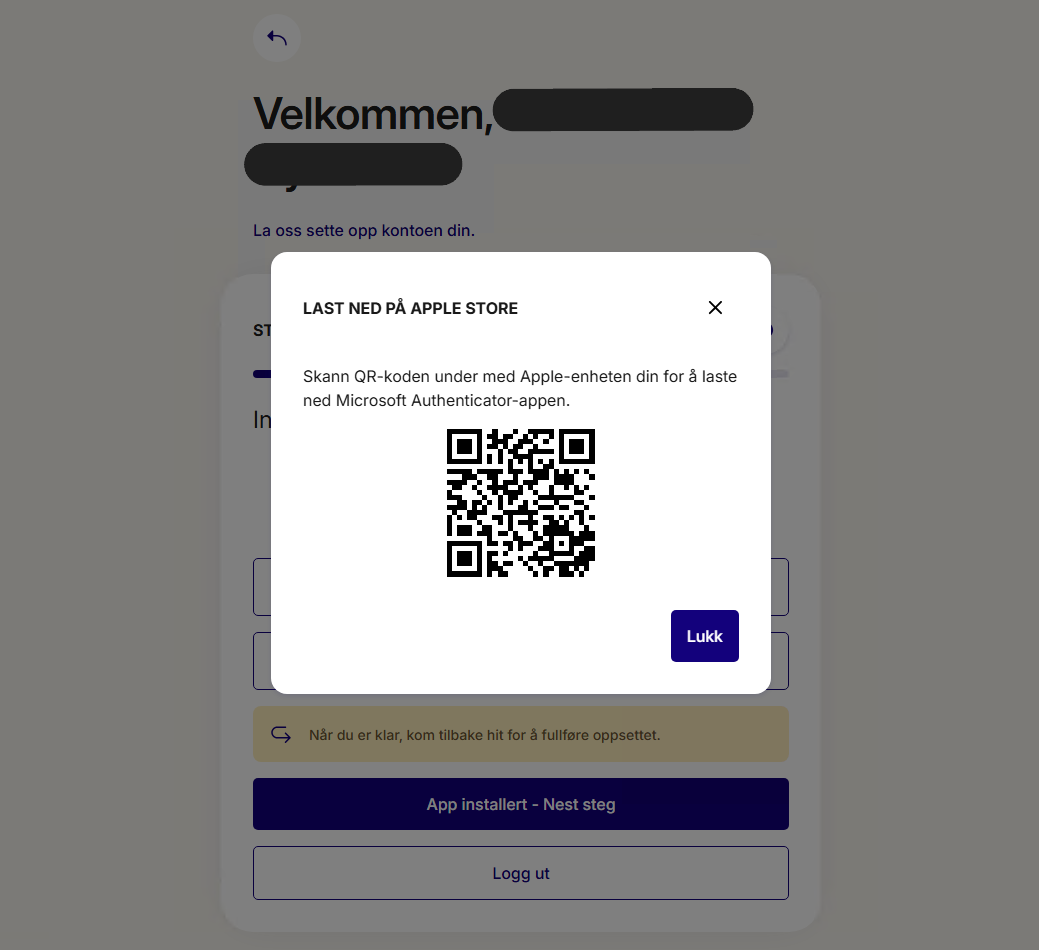
Trykk App installert - Neste steg.
Utfør stegene vist i på skjermen på din telefon. Følg veiviser.
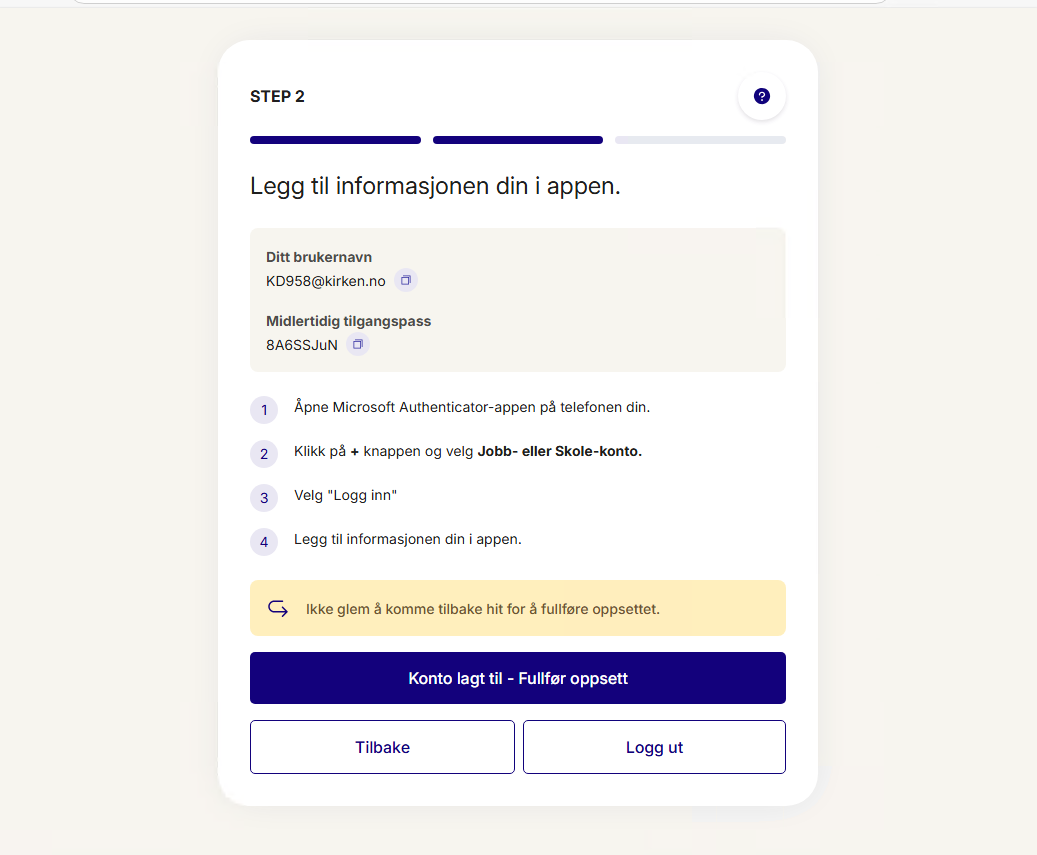
Steg 2: Oppsett på mobiltelefonen
Hvilken type mobil brukeren har:
Se oppsett for iPhone
Denne veiledningen viser de videre stegene som skal utføres på iPhone ved oppsett av CheckID. Skjermbildene kan avvike noe da det er litt avhengig av hvilke inntillinger du har på telefonen fra før og om du hadde Microsoft Authenticator appen installert.
Last ned appen (hopp over hvis du har appen fra før).
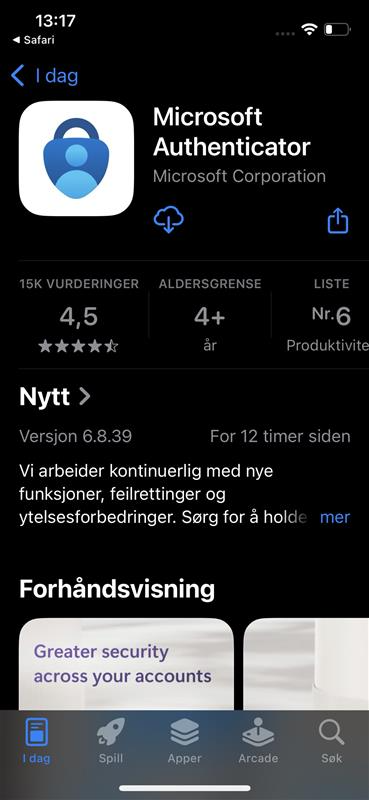
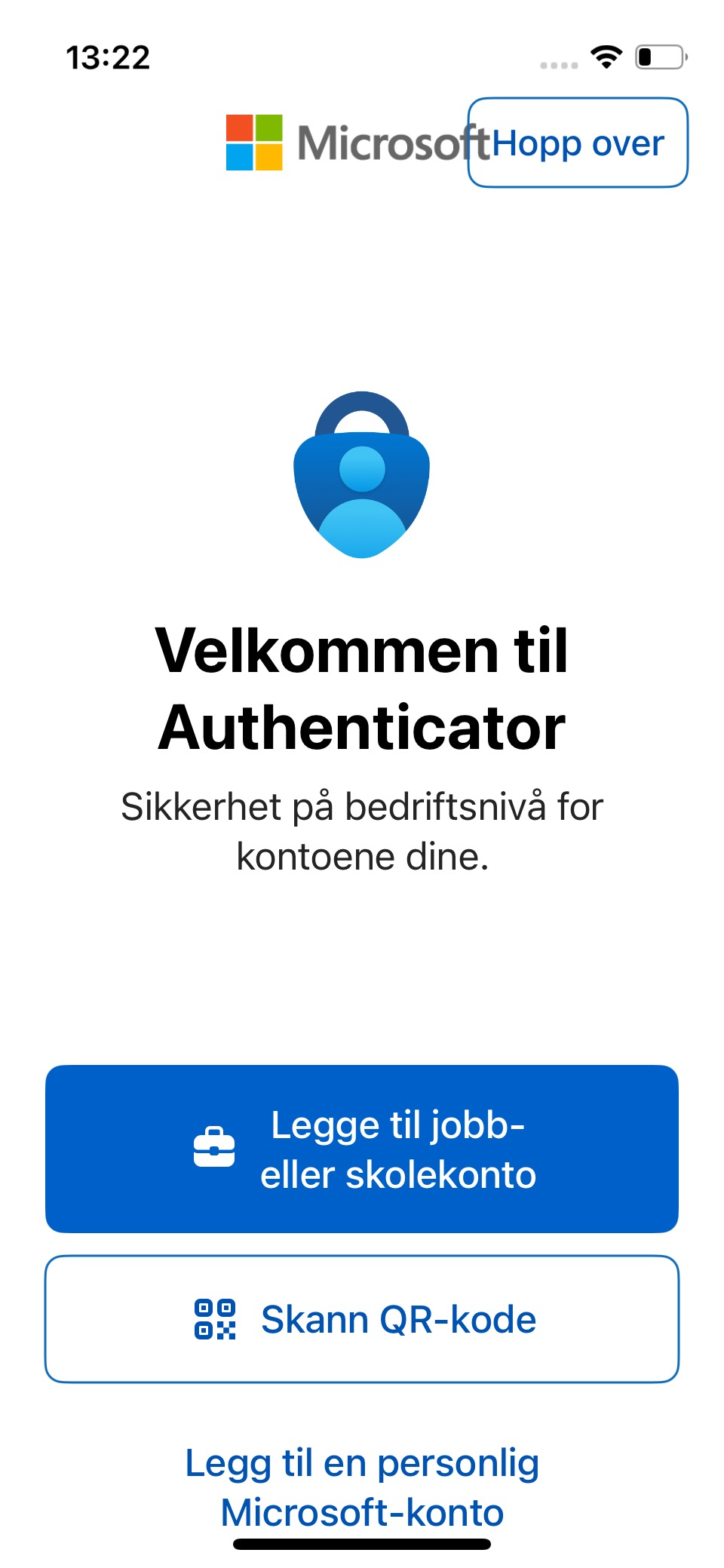
Velg Legge til jobb- eller skolekonto hvis appen er ny. Hvis du hadde appen fra før, trykk + i høyre hjørne
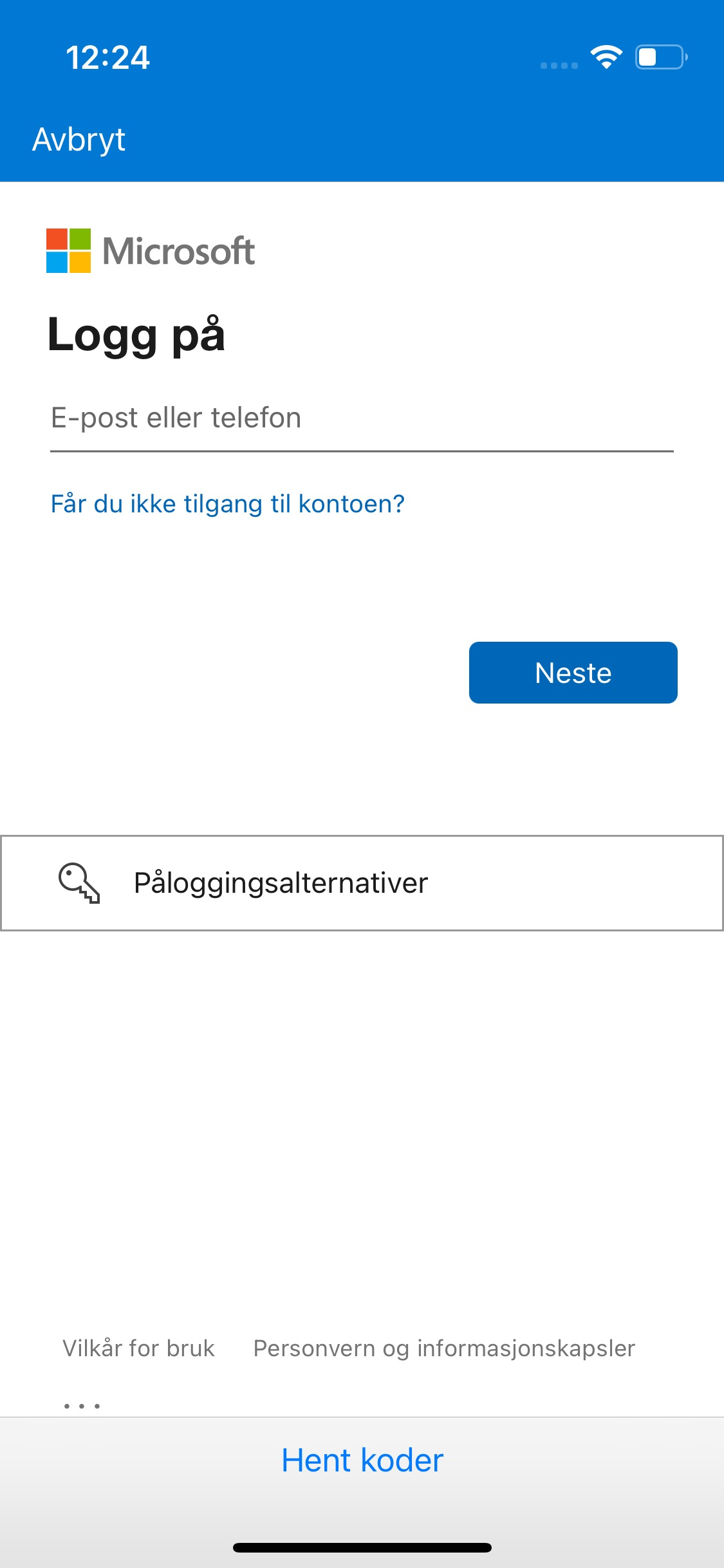
Skriv inn ditt brukernavn, eks xx123@kirken.no.
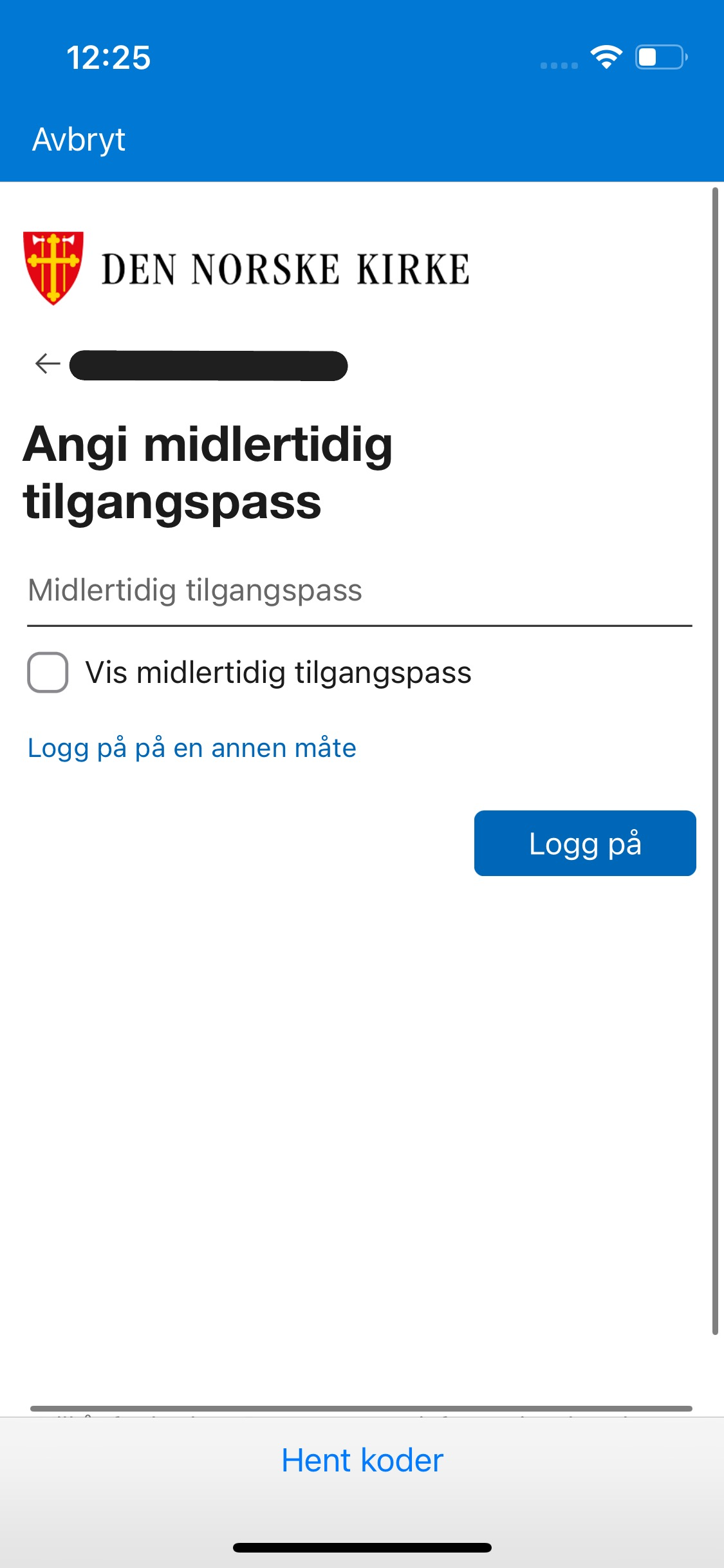
Skriv inn det midlertidige passordet som vises i CheckID i nettleseren og trykk "Logg på".
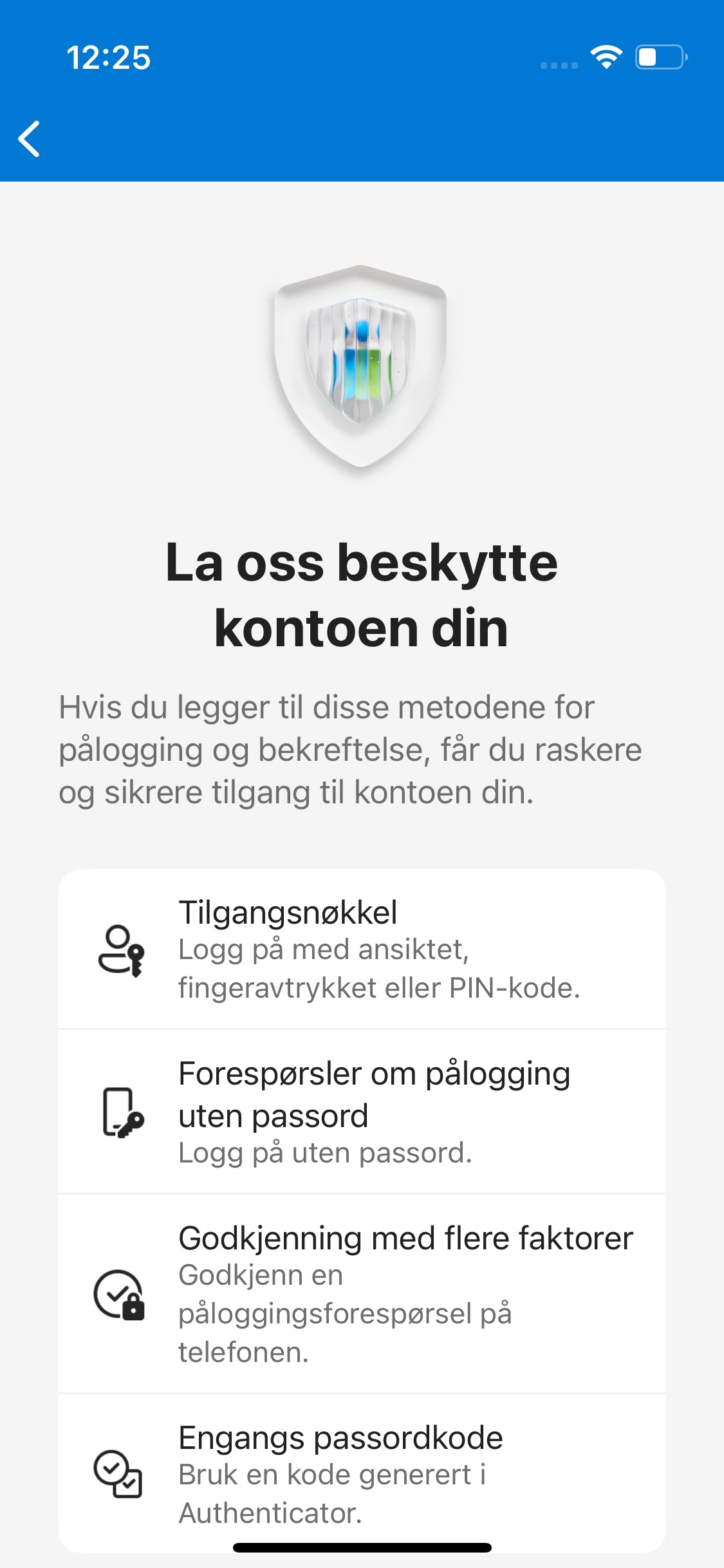
Nå skal det gjøres noen innstillinger på telefonen. Trykk Fortsett.
Nå skal det opprettes en tilgangsnøkkel i Innstillingene på telefonen som skal brukes for pålogging til kirkens tjenester. For at Authenticator appen skal få tilgang, må du før neste bilde oppgi låsekoden på telefonen din eller bruke ansiktsgjenkjenning/fingeravtrykk.
Før det neste bilde må du kanskje oppgi låsekoden på telefonen din en gang til - eller bruke ansiktsgjenkjenning/fingeravtrykk. Dette for at Authenticator appen skal tillatte pålogging til kirkens tjenester uten passord. Det er valgfritt å ta det i bruk i etterkant, men pålogging uten passord er en tryggere måte å logge på. Da brukes kun Authenticator appen for å logge inn på kirkens tjenester.
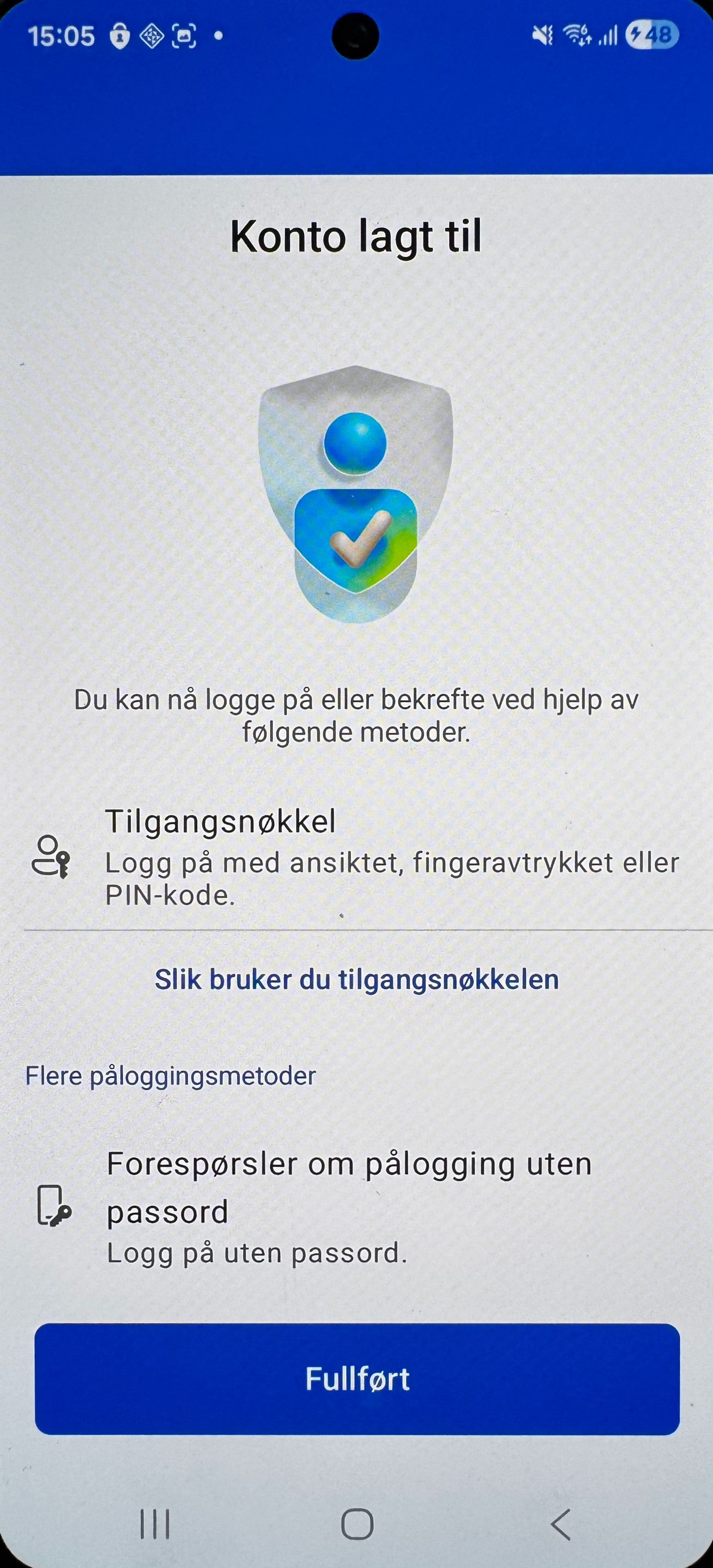
Når du kommer hit er oppsettet ferdig og du kan trykke Fullført.
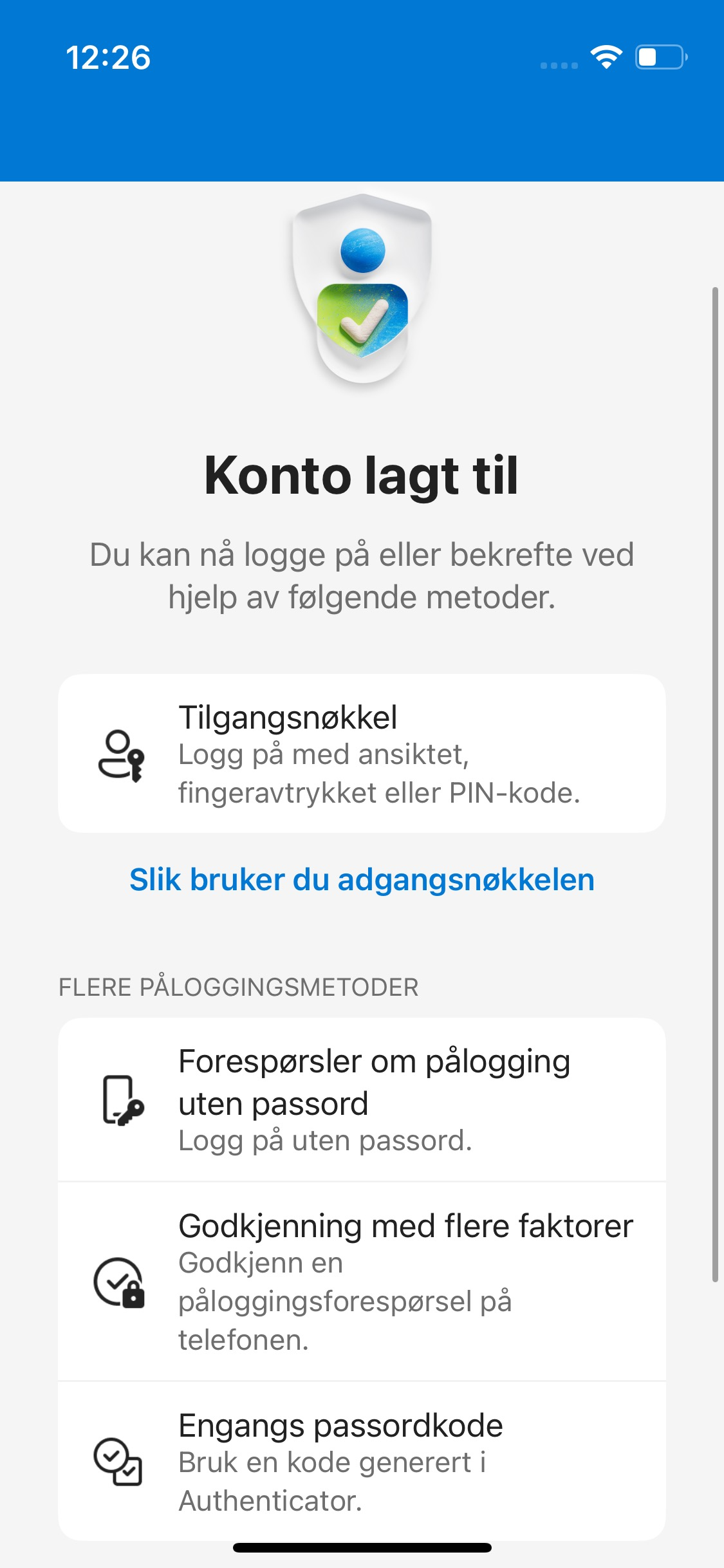
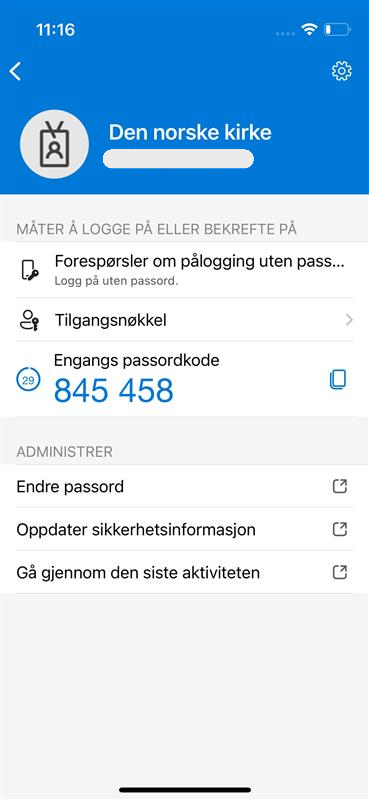
Da kan du se kontoen din her.
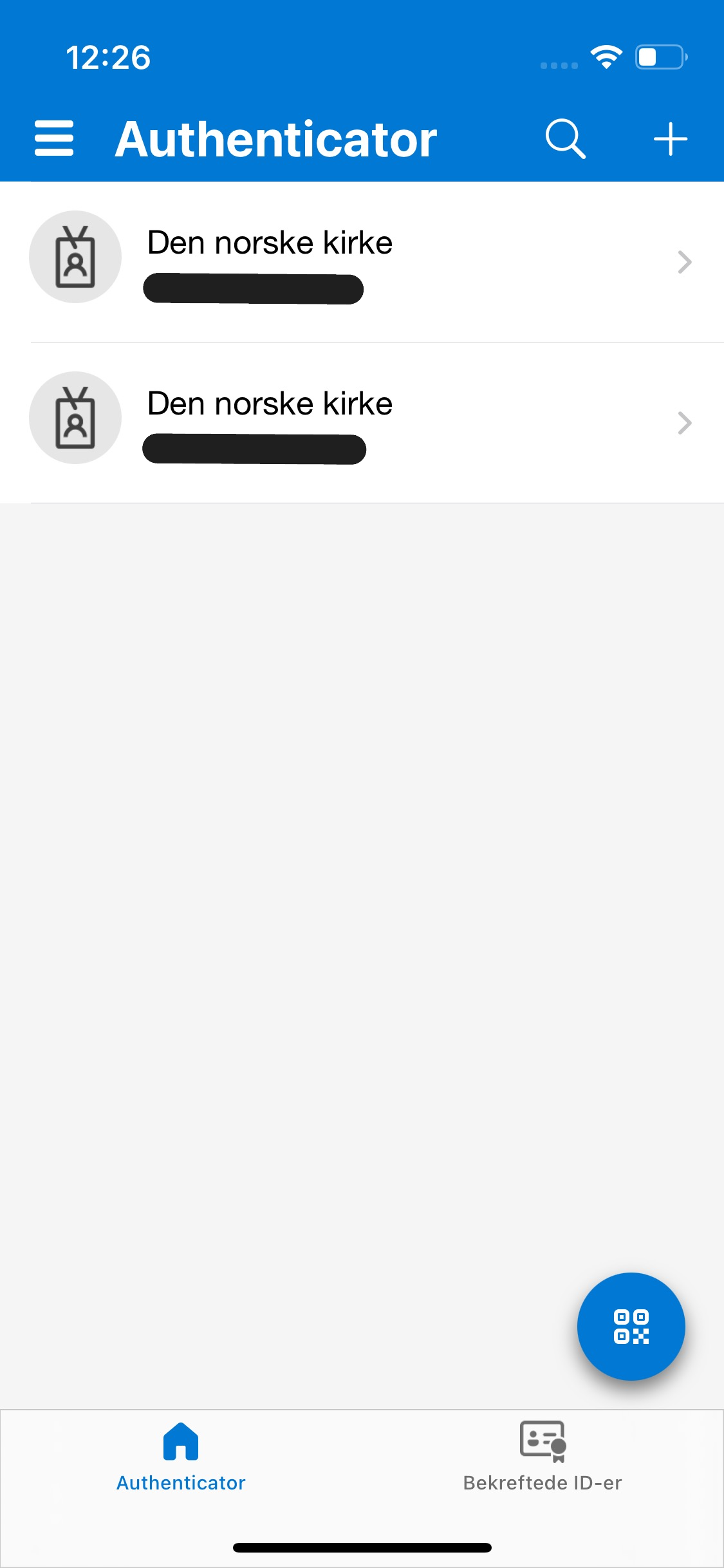
Slik ser det ut når du trykker inn på kontoen:
Se oppsett for Android
Denne veiledningen viser de videre stegene som skal utføres på Android-telefonen ved oppsett av CheckID. Skjermbildene kan avvike noe da det er litt avhengig av hvilke inntillinger du har på telefonen fra før og om du hadde Microsoft Authenticator appen installert.
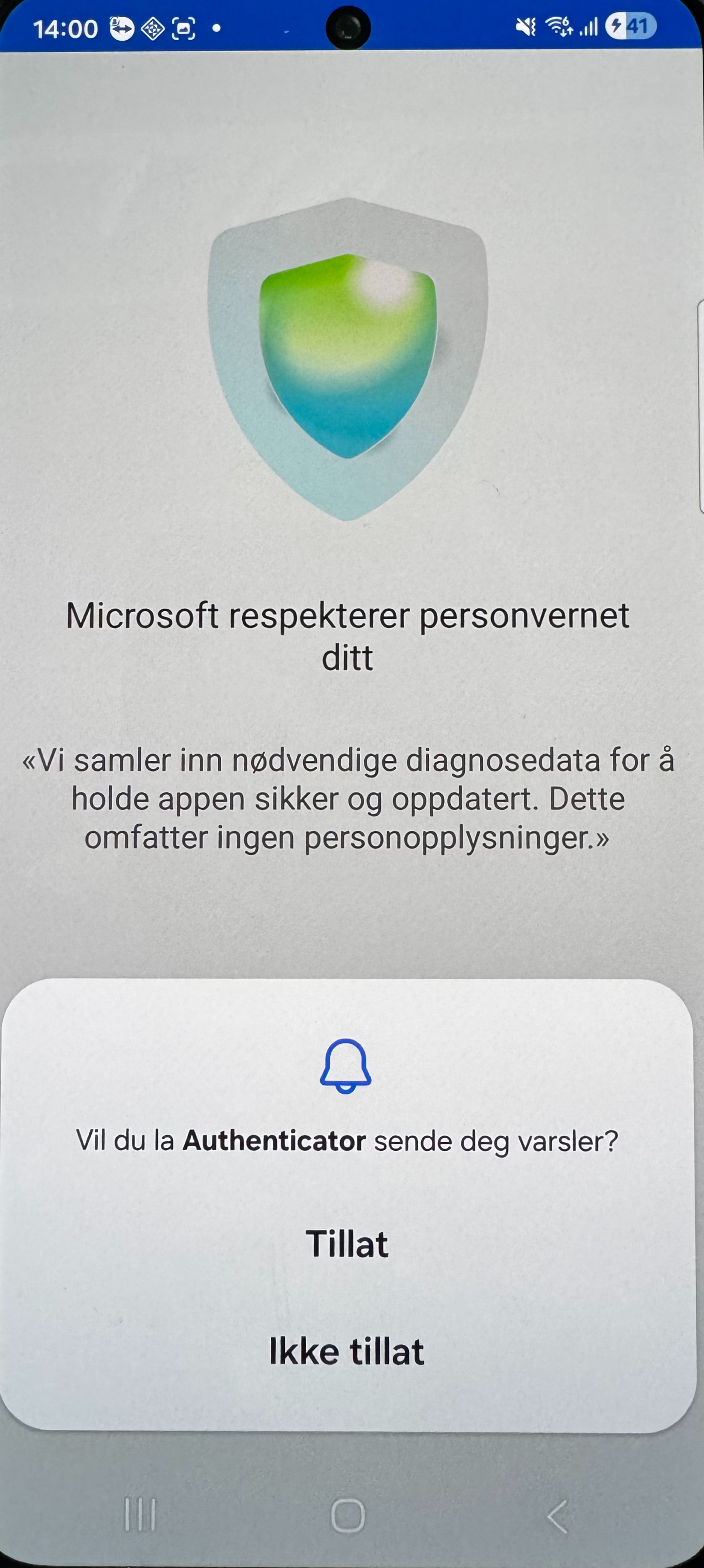
Åpne appen Authenticator som du lastet ned i forrige veiledning. Hadde du allerede appen på telefonen kan det være du allerede har gjort de første stegene og du kan skrolle videre. Velg Tillat.
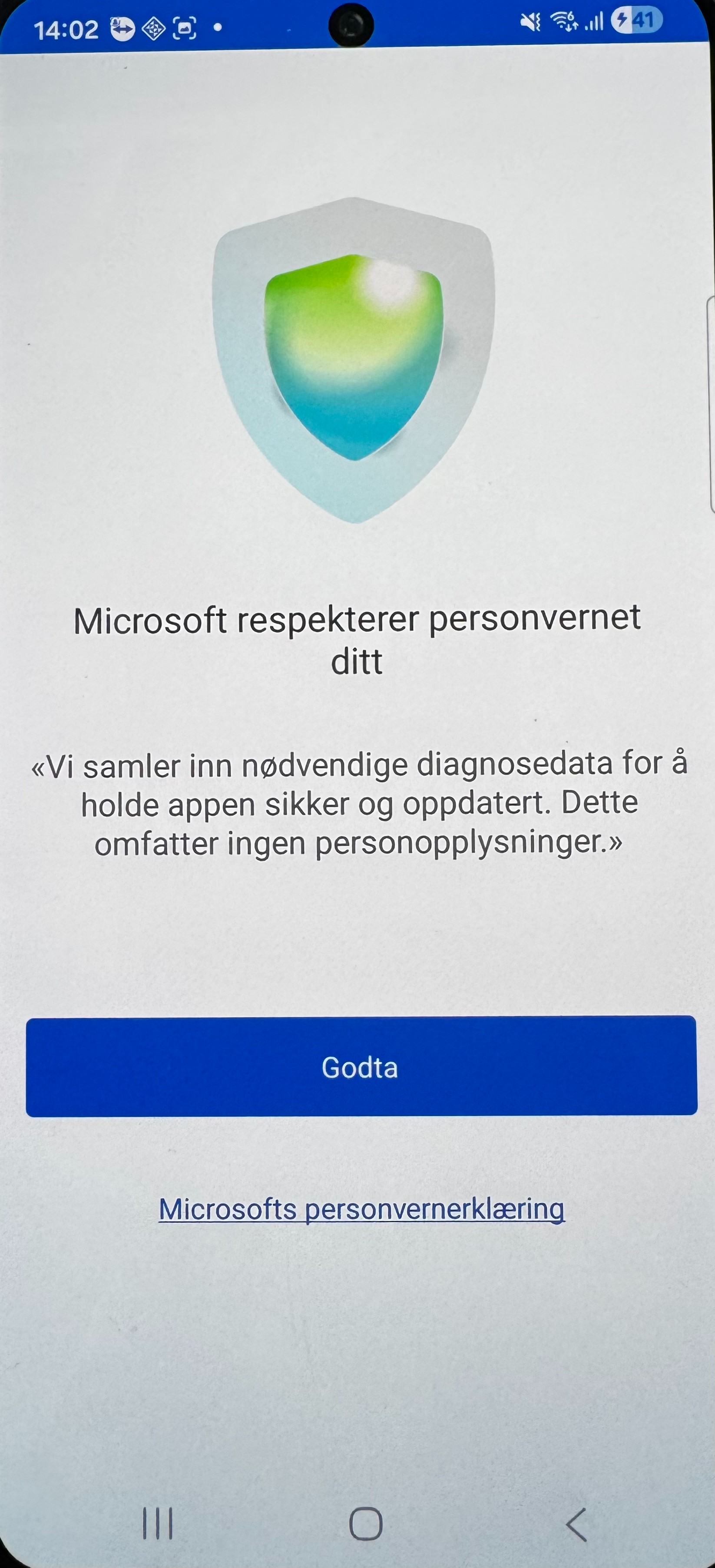
Velg Godta.
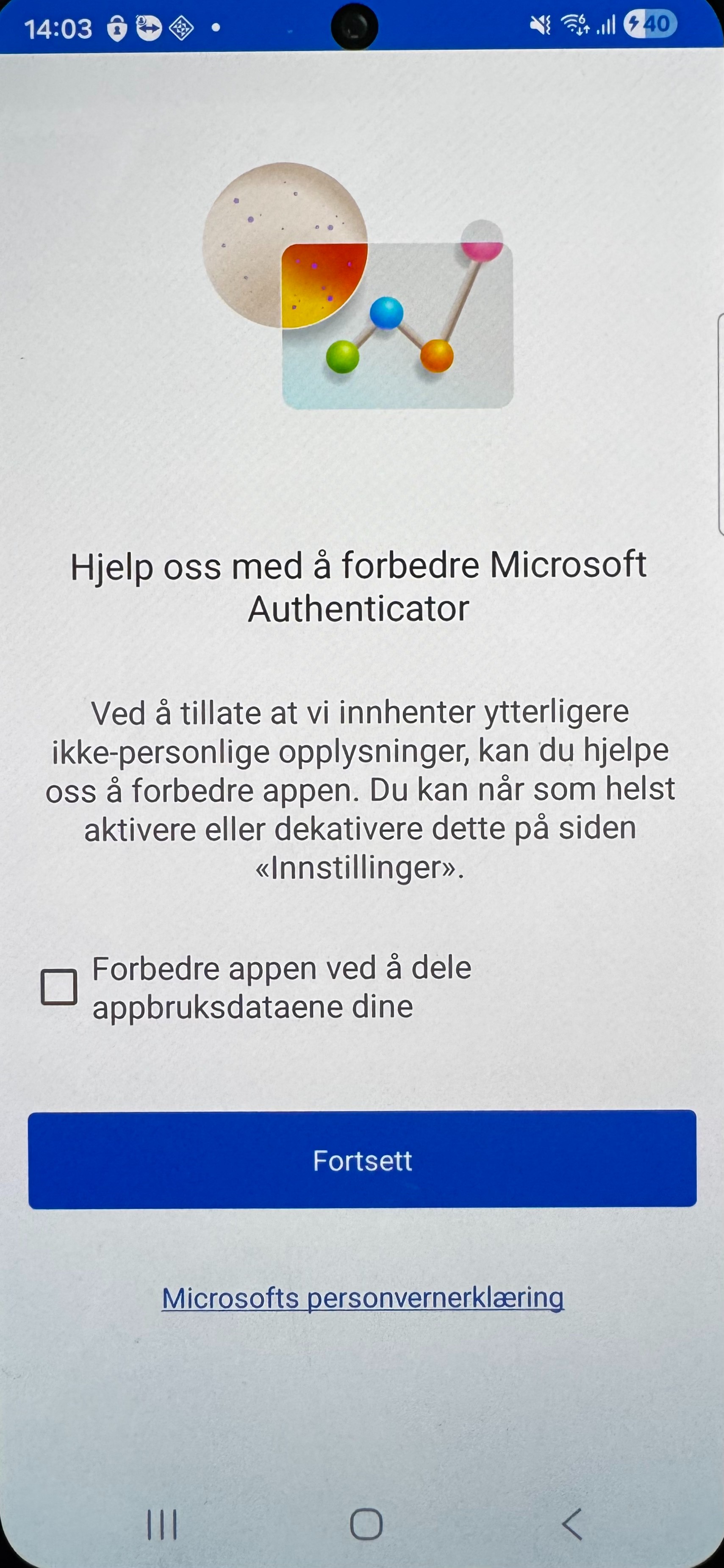
Hak av og velg Fortsett
Velg Legge til jobb- eller skolekonto. Hadde du appen fra før trykker du + øverst i høyre hjørnet isteden.
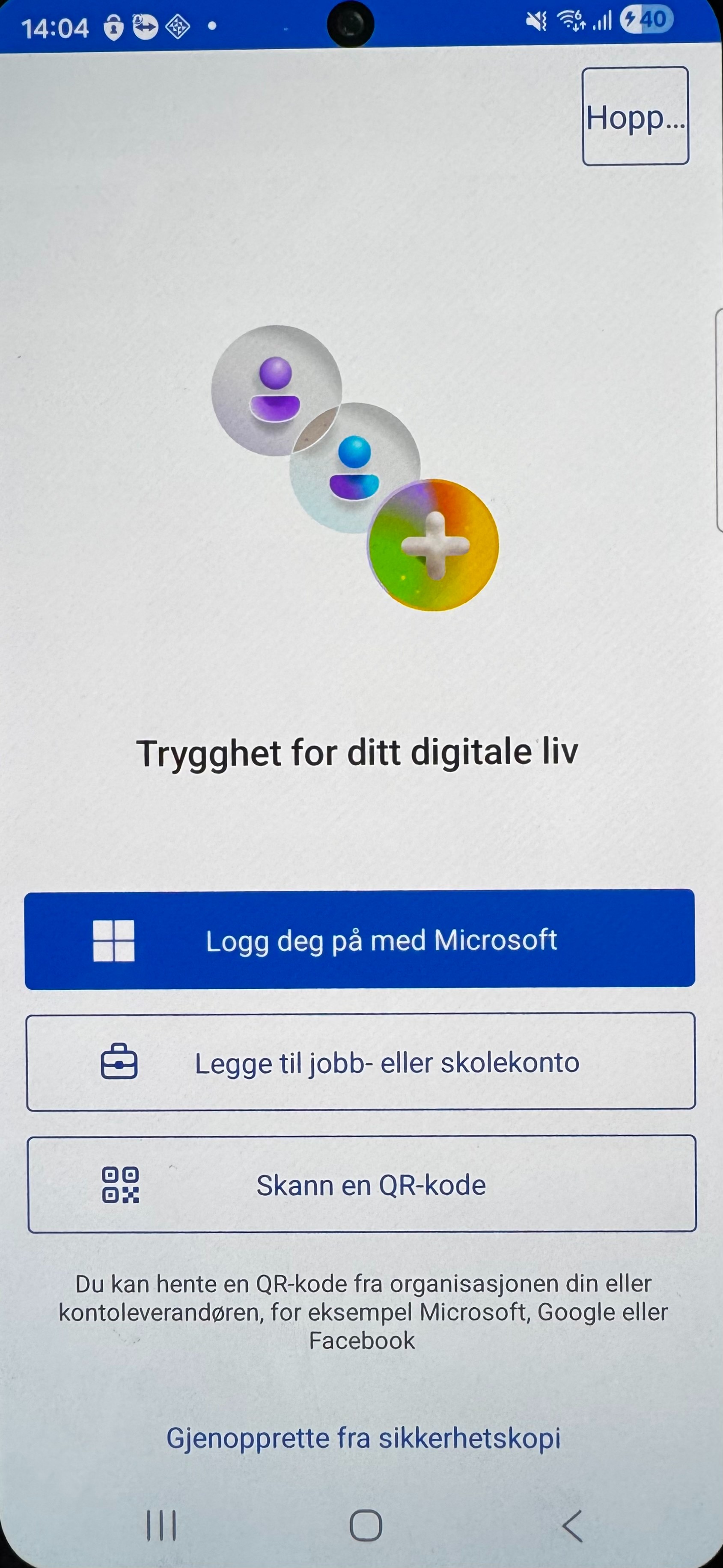
Velg Logg på
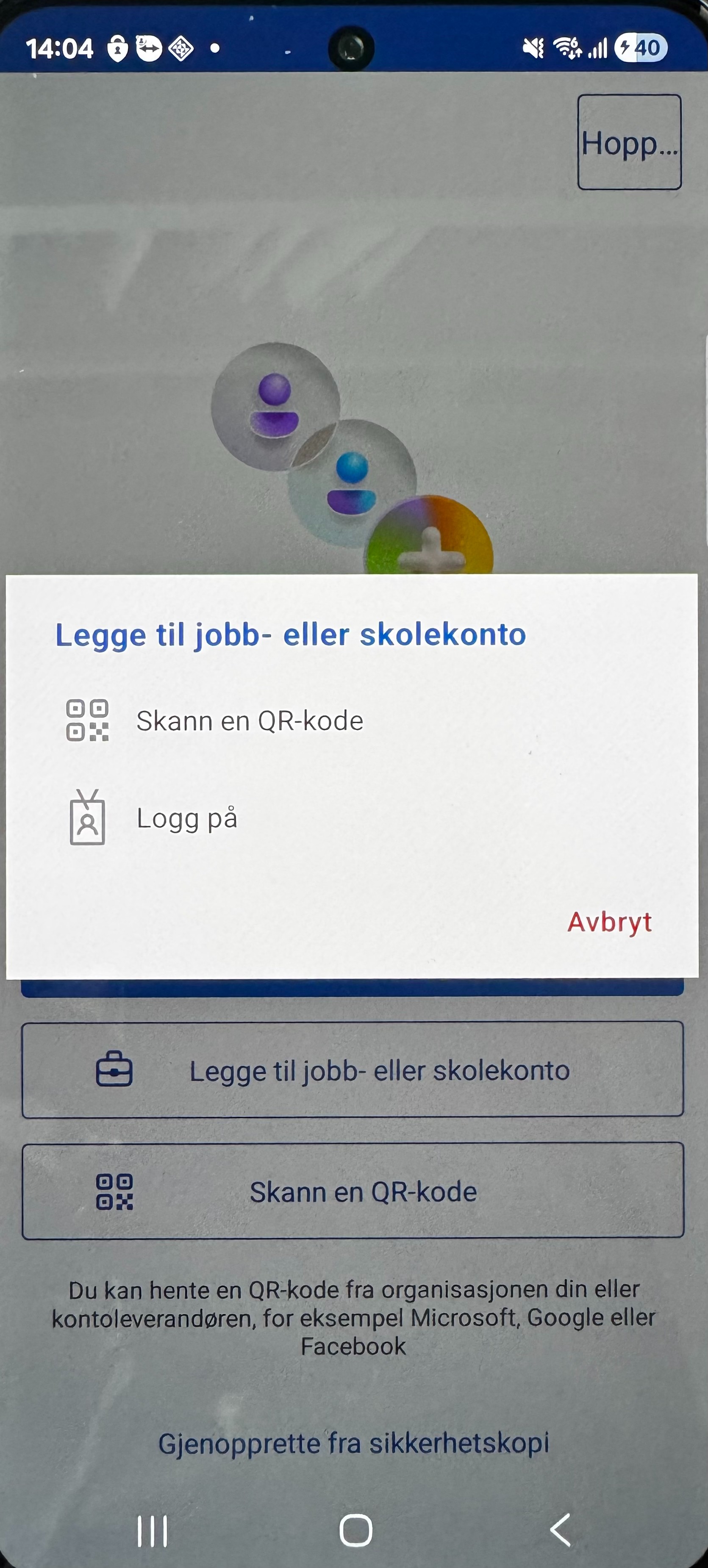
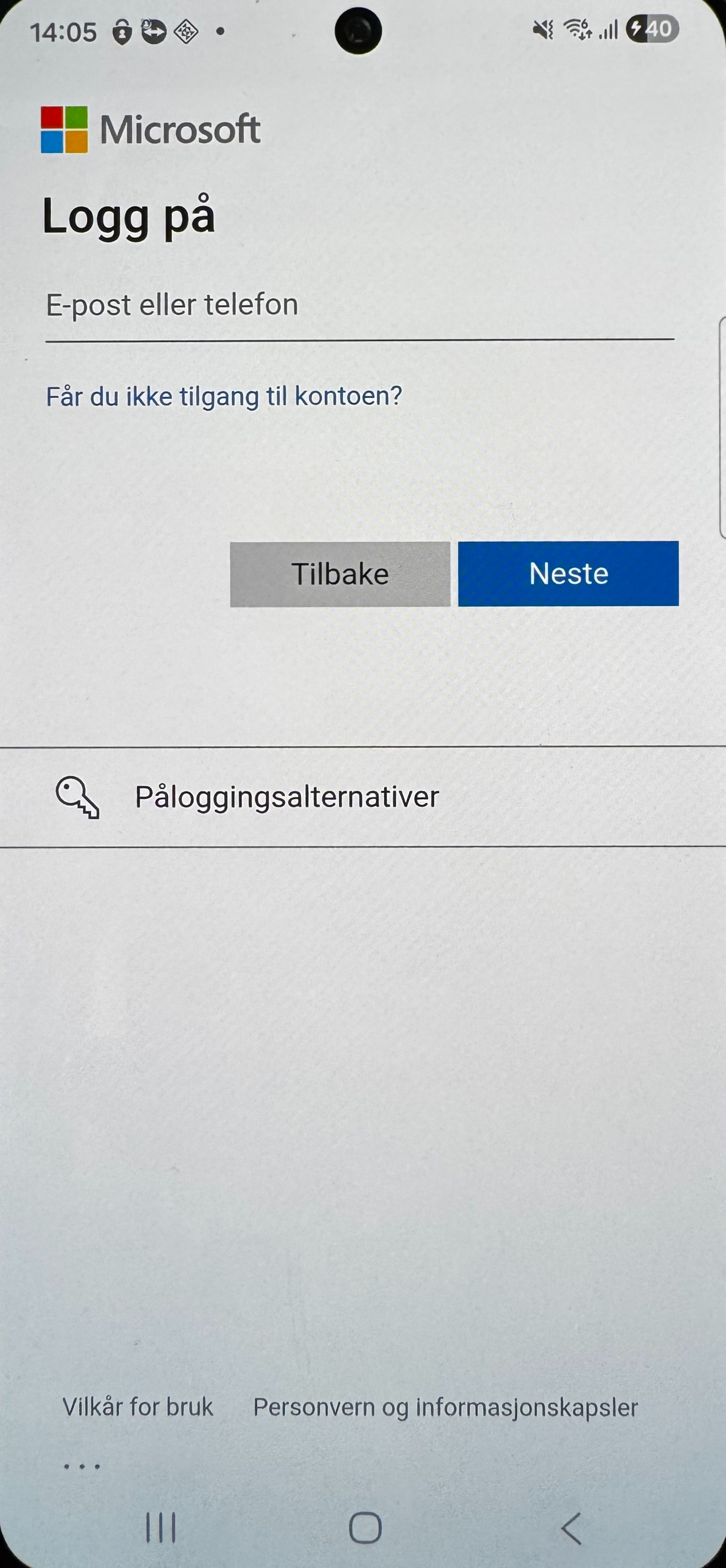
Skriv inn ditt brukernavn, eks xxxxx@kirken.no.
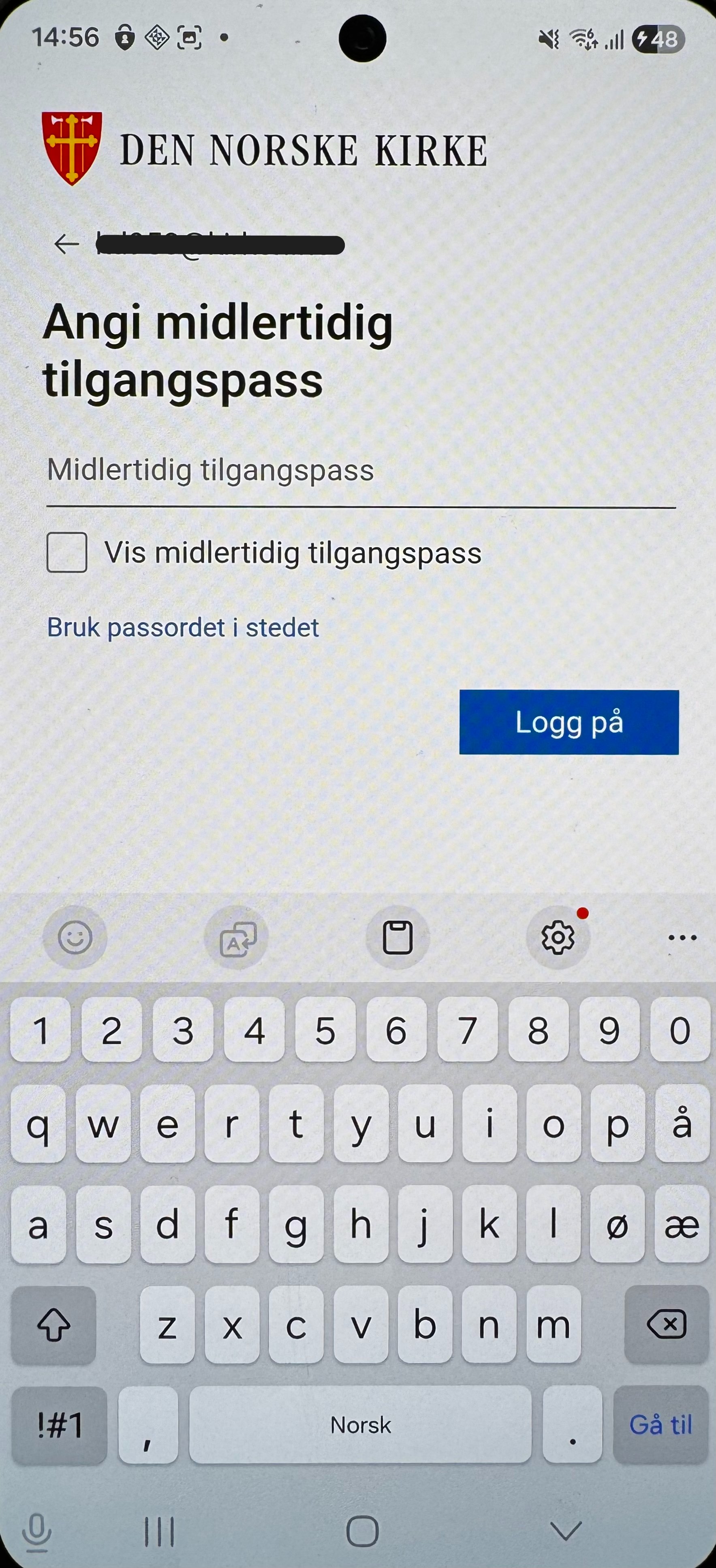
Skriv inn det midlertidige passordet som vises i CheckID-vinduet i nettleseren.
Trykk Fortsett. De neste stegene kan avvike litt fra bildene nedenfor, avhengig av hvilke innstillinger du allerede har satt på telefonen.
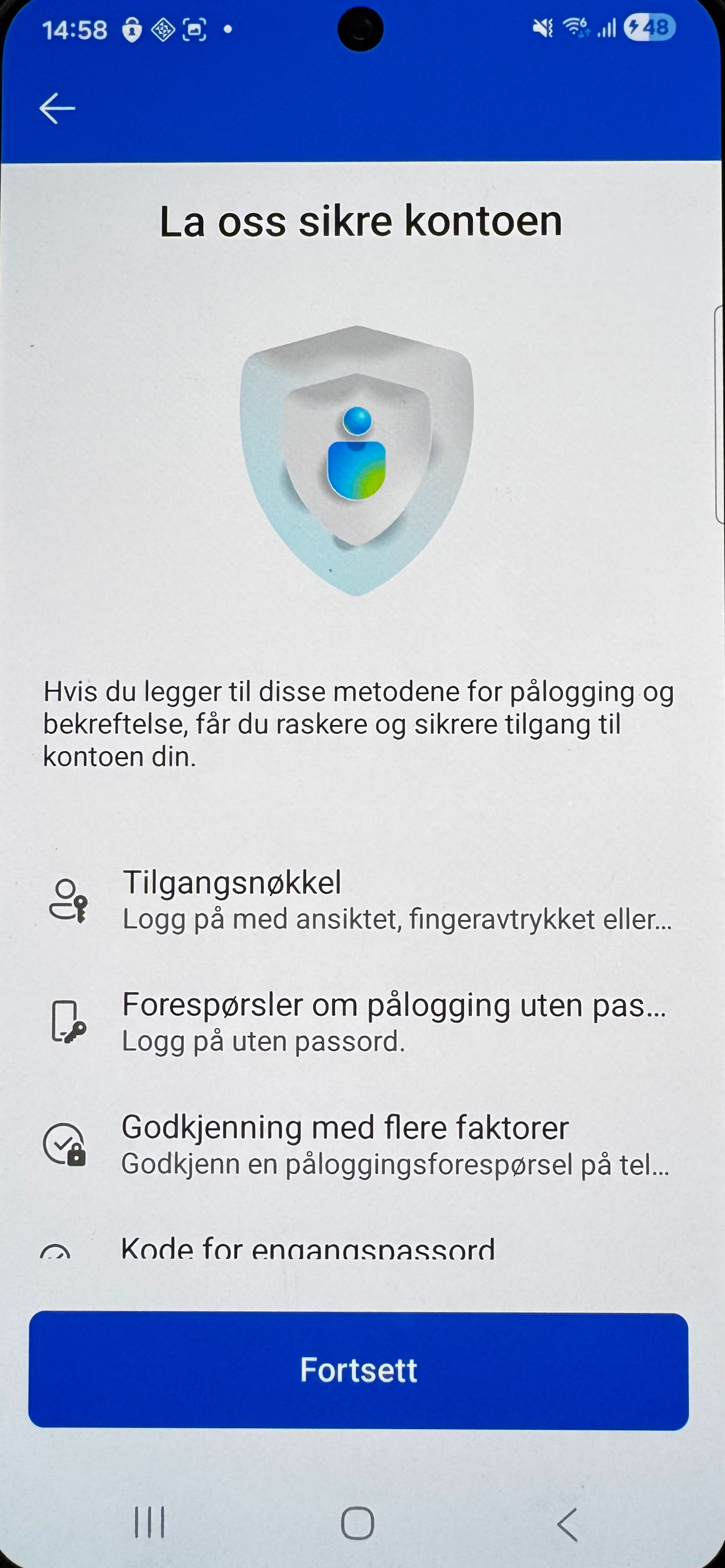
Trykk Innstillinger.
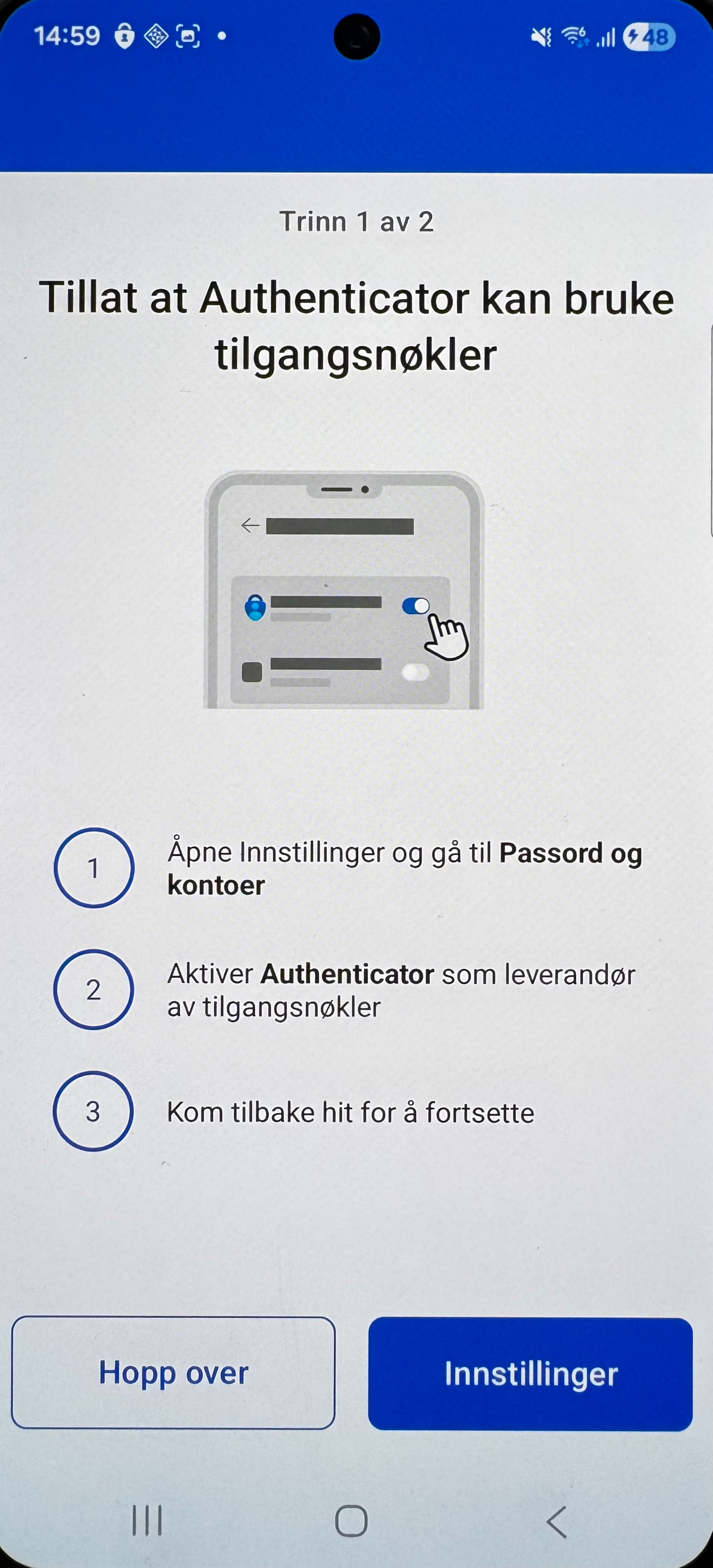
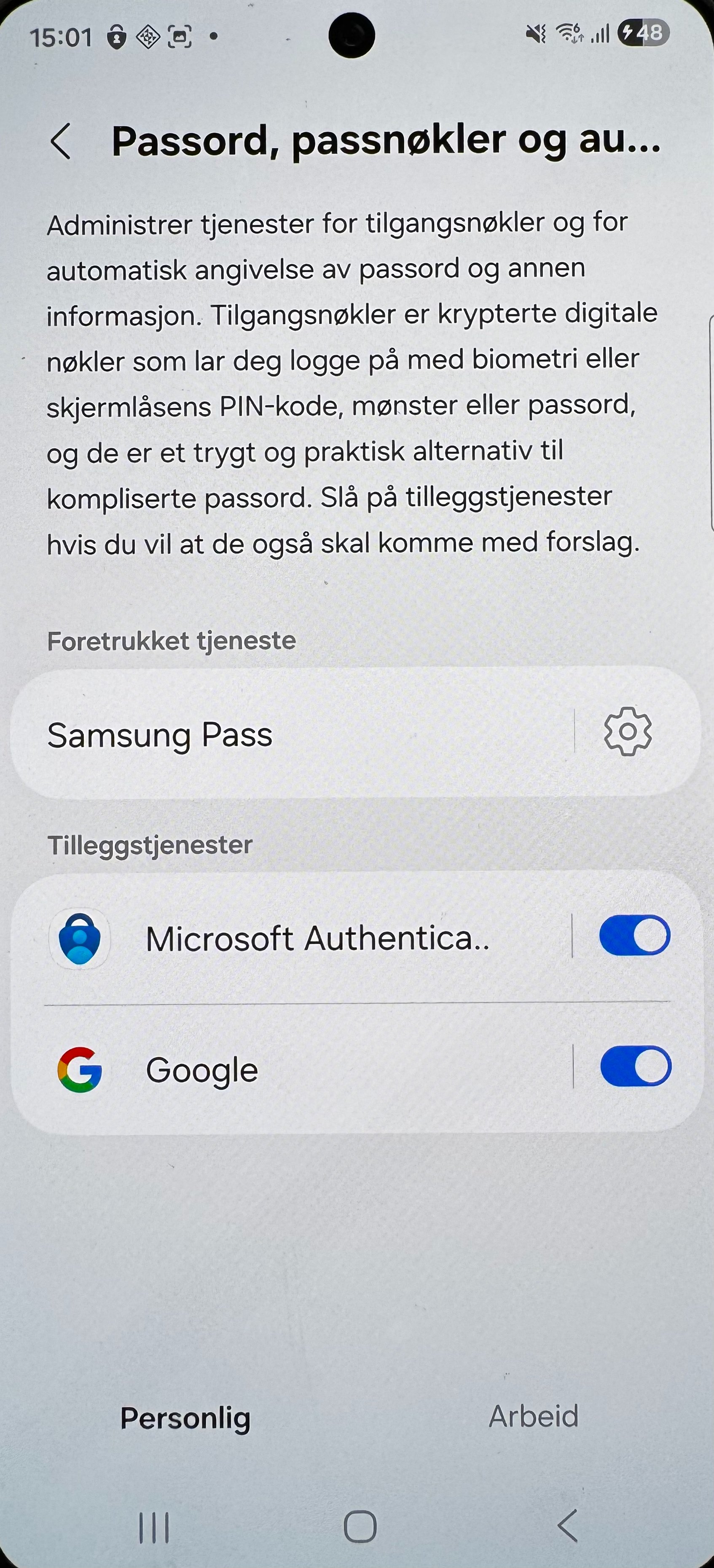
Slå på Microsoft Authenticator slik:
Trykk Fortsett.
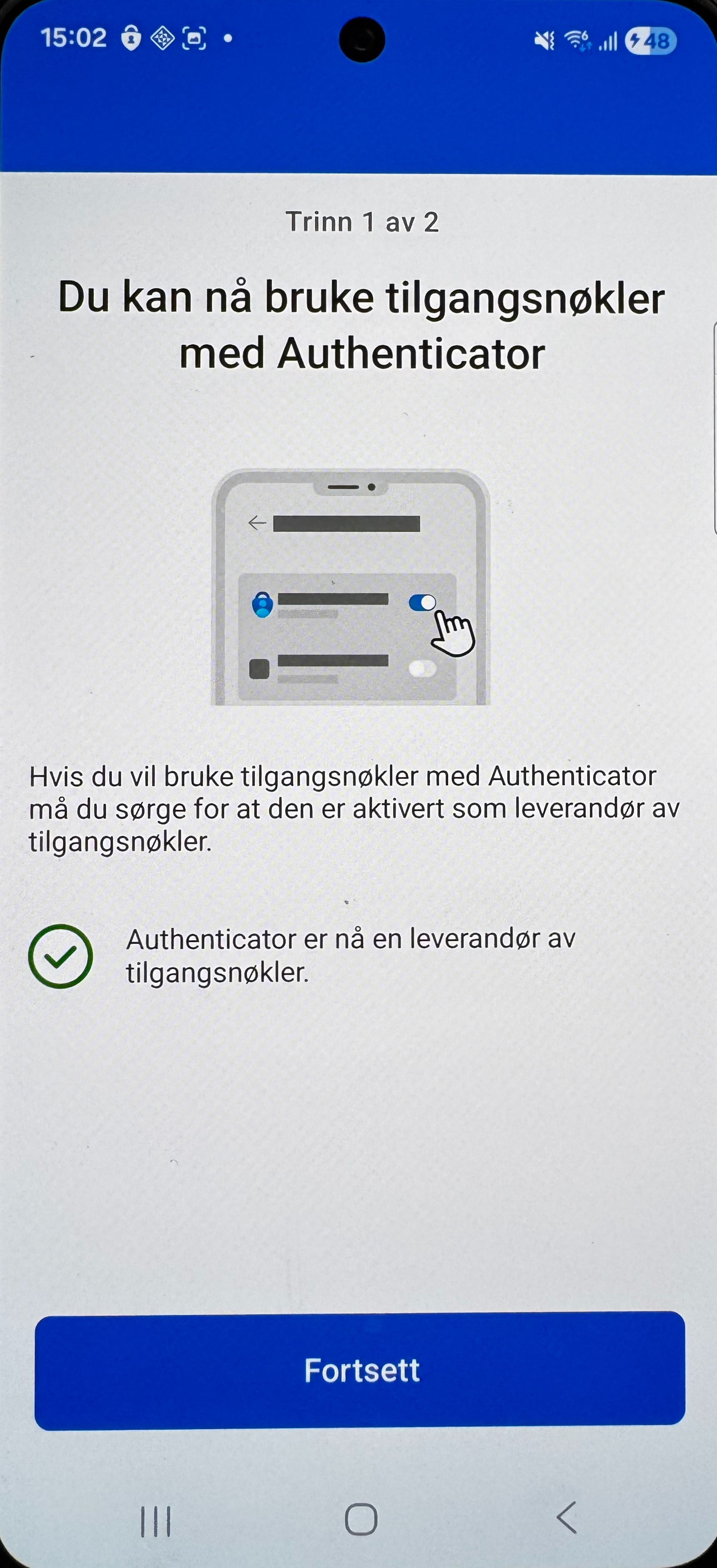
Nå skal det opprettes en tilgangsnøkkel i Innstillingene på telefonen som skal brukes for pålogging til kirkens tjenester. For at Authenticator appen skal få tilgang, må du oppgi låsekoden på telefonen din eller bruke ansiktsgjenkjenning/fingeravtrykk.
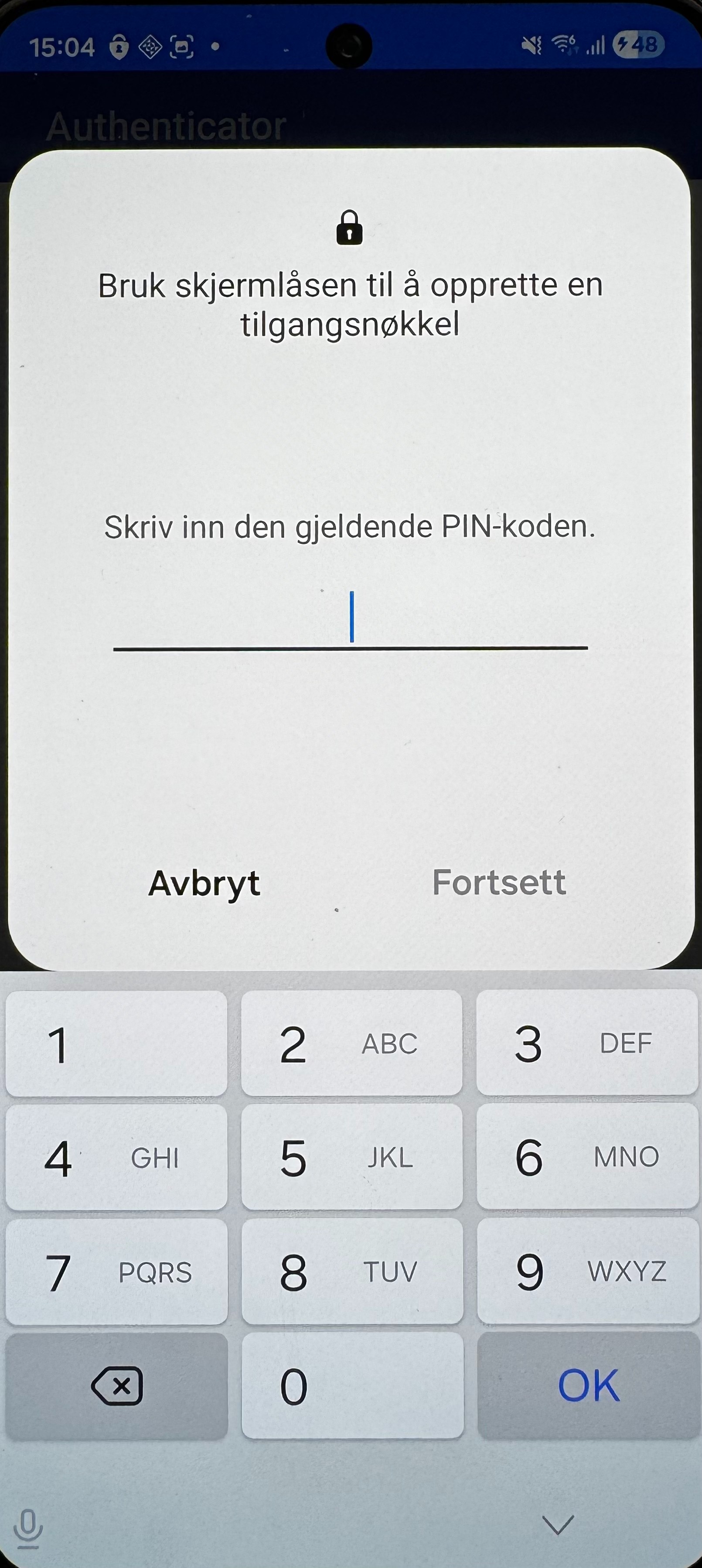
Her må du oppgi låsekoden på telefonen din en gang til - eller bruke ansiktsgjenkjenning/fingeravtrykk. Dette for at Authenticator appen skal tillatte pålogging til kirkens tjenester uten passord. Det er valgfritt å ta det i bruk i etterkant, men pålogging uten passord er en tryggere måte å logge på. Da brukes kun Authenticator appen for å logge inn på kirkens tjenester.
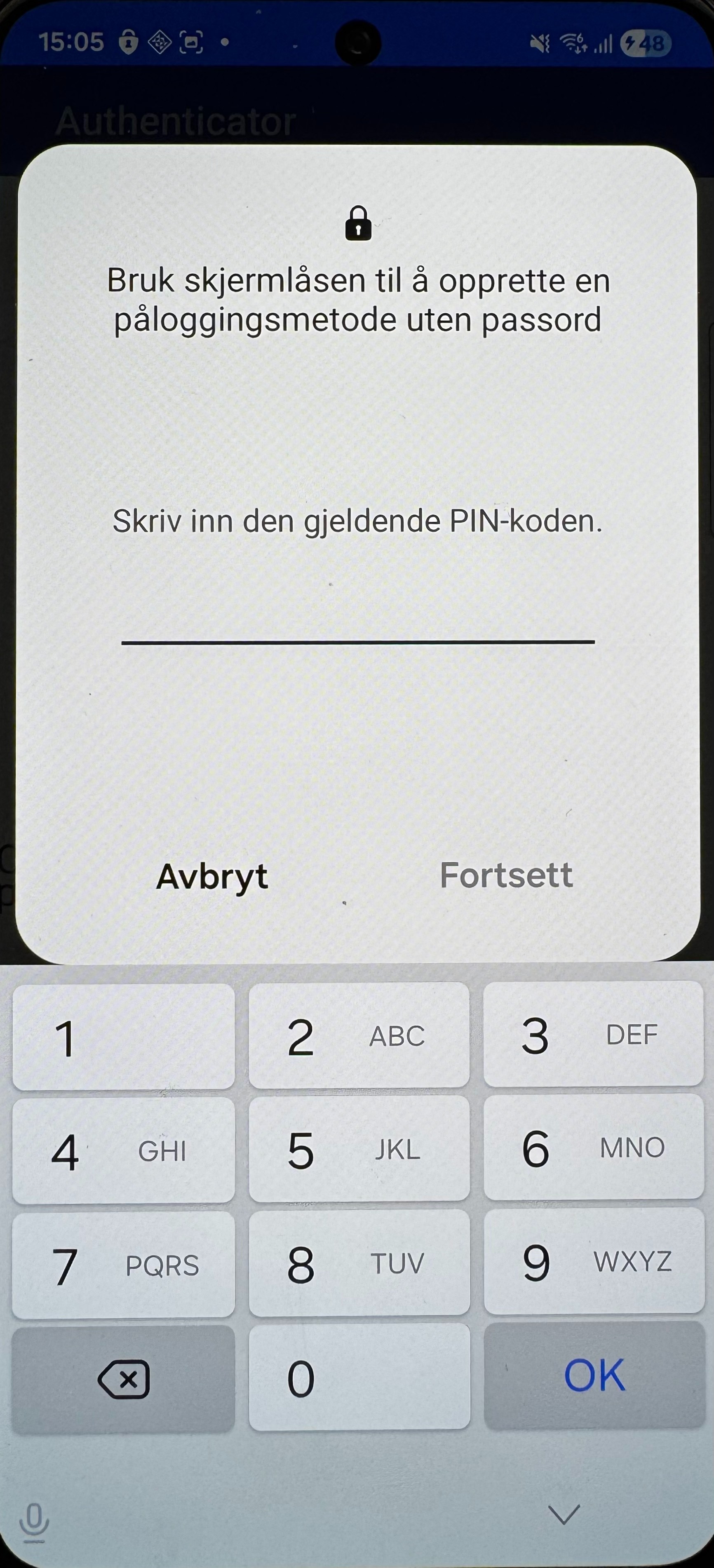
Trykk Fullfør
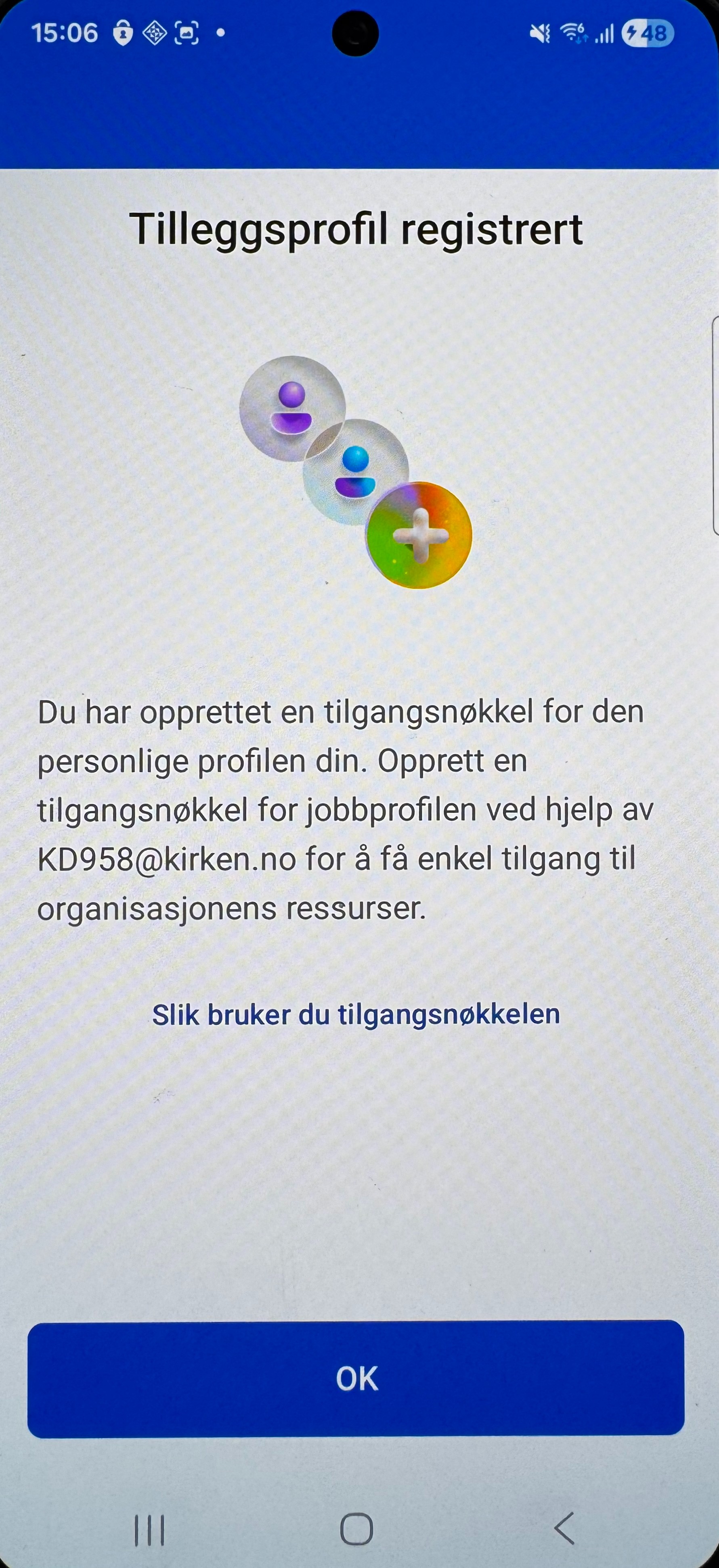
Trykk OK
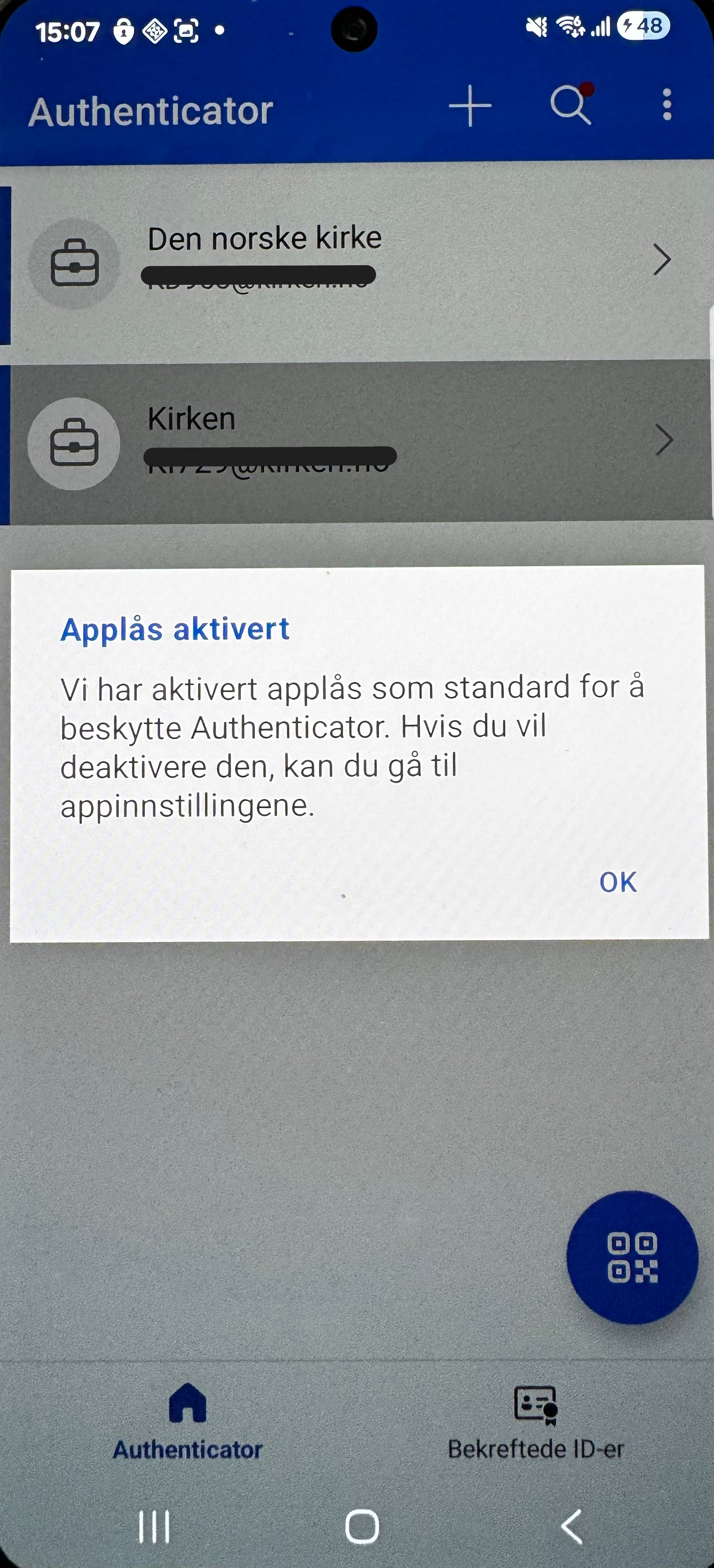
Applås aktiveres automatisk, det betyr at du må oppgi låsekoden på telefonen - eller bruker ansiktsgjenkjenning/fingeravtrykk når du starter Authenticator appen. Trykk OK.
Steg 3: Siste oppsett i nettleser
Avsluttende oppsett tilbake i nettleseren
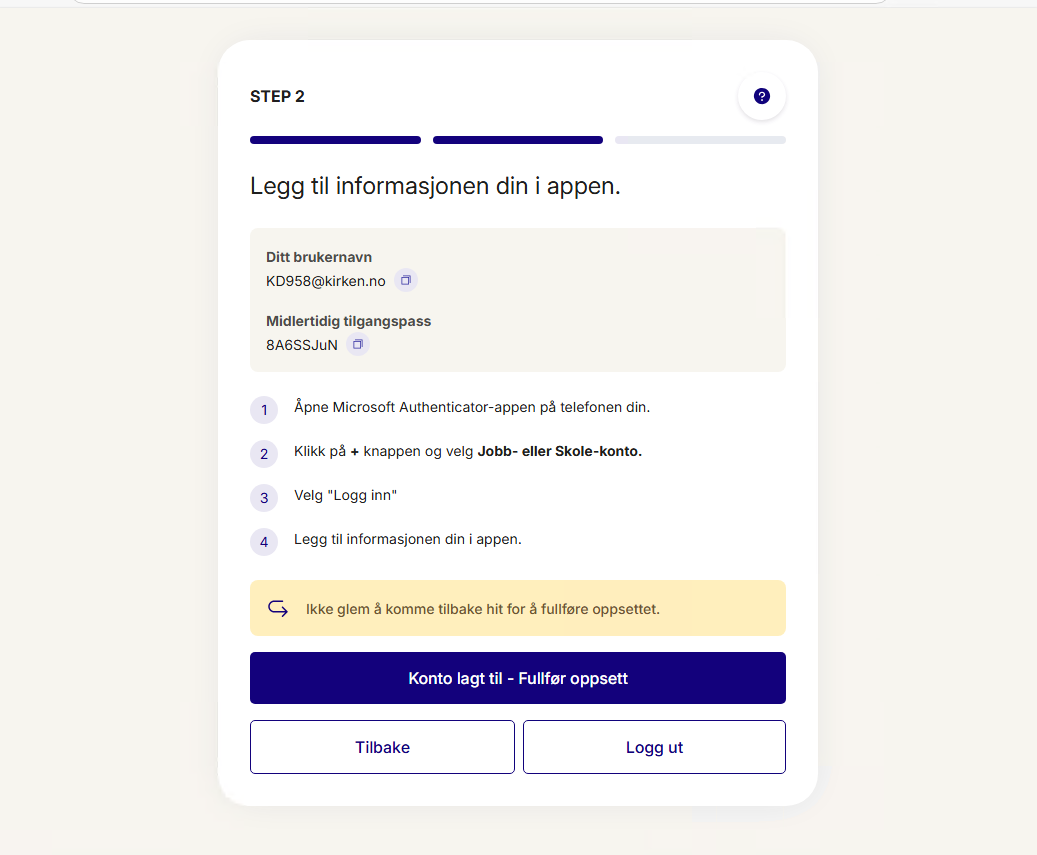
Når oppsettet på telefon er ferdig, trykk Konto er lagt til - Fullfør oppsett.
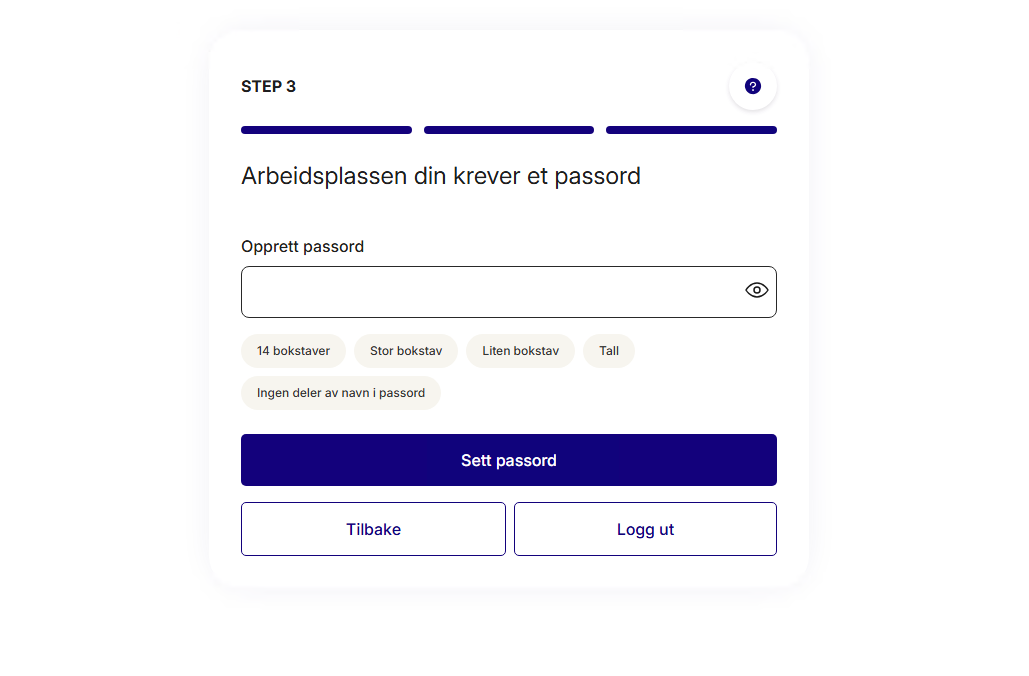
Sett et nytt passord.
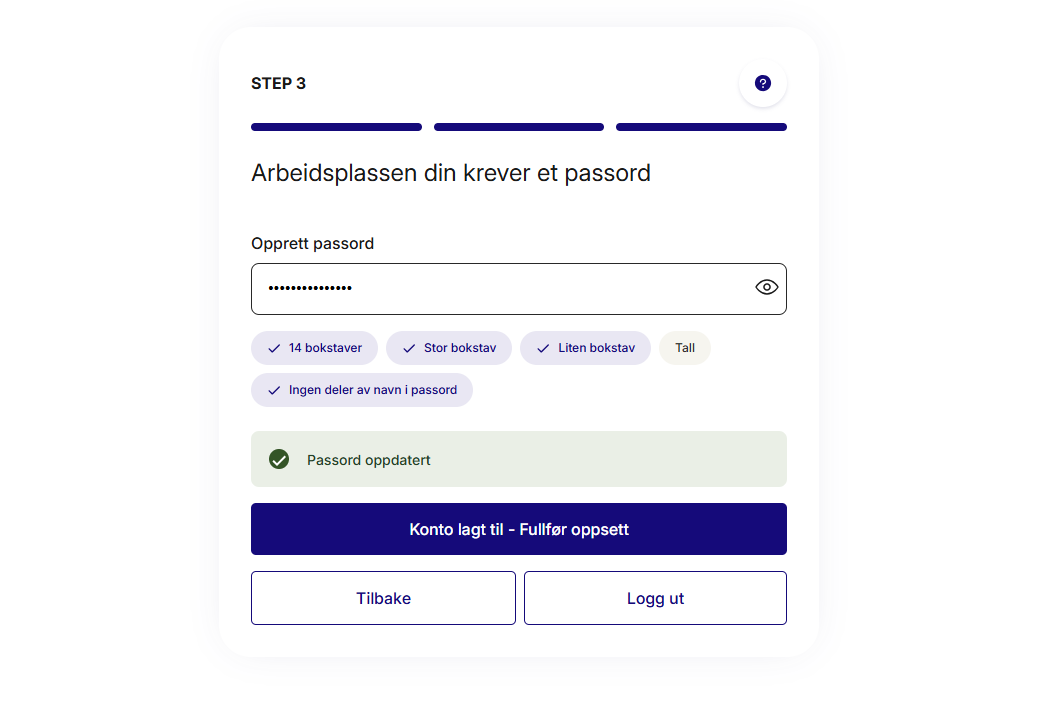
Når passord er oppdatert, velg Konto lagt til - Fullfør oppsett.
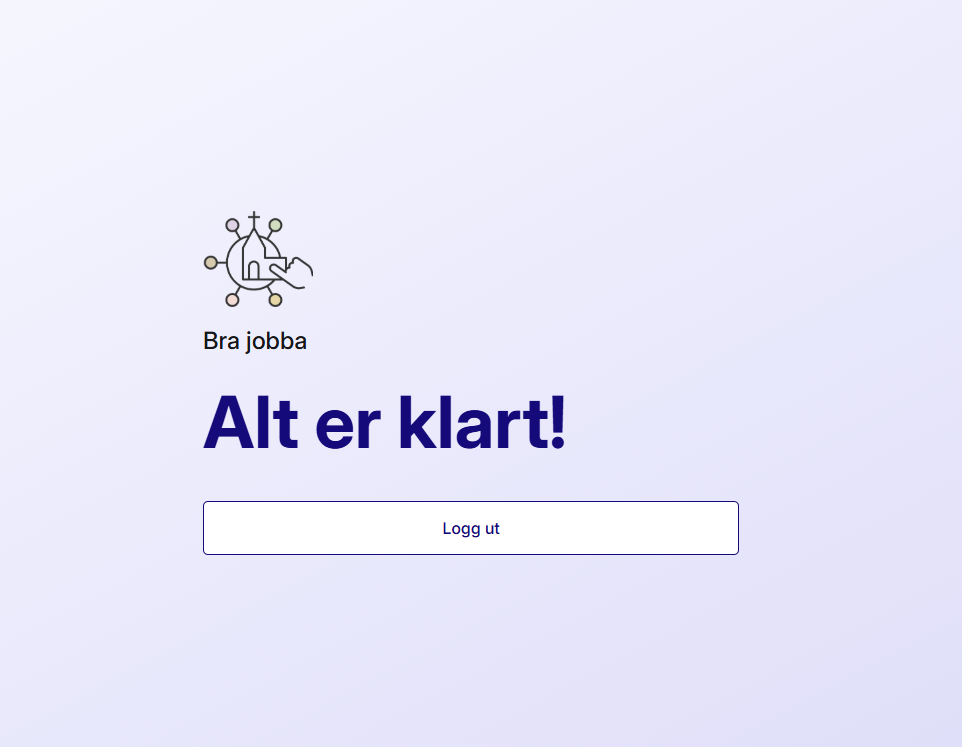
Velg Logg ut.